 panovi
Agora dá para gravar com um iPhone só — grande-angular e ultra-angular ao mesmo tempo
O panovi agora tem um jeito de gravar com um iPhone só. Quando você não tem um segundo iPhone à mão, ou quer gravar na hora em que der vontade, basta o iPhone que está com você. Nem precisa de tripé: é só segurar na mão e gravar. Neste artigo, mostramos como funciona e como usar.
Como funciona: grande-angular no centro, ultra-angular em volta
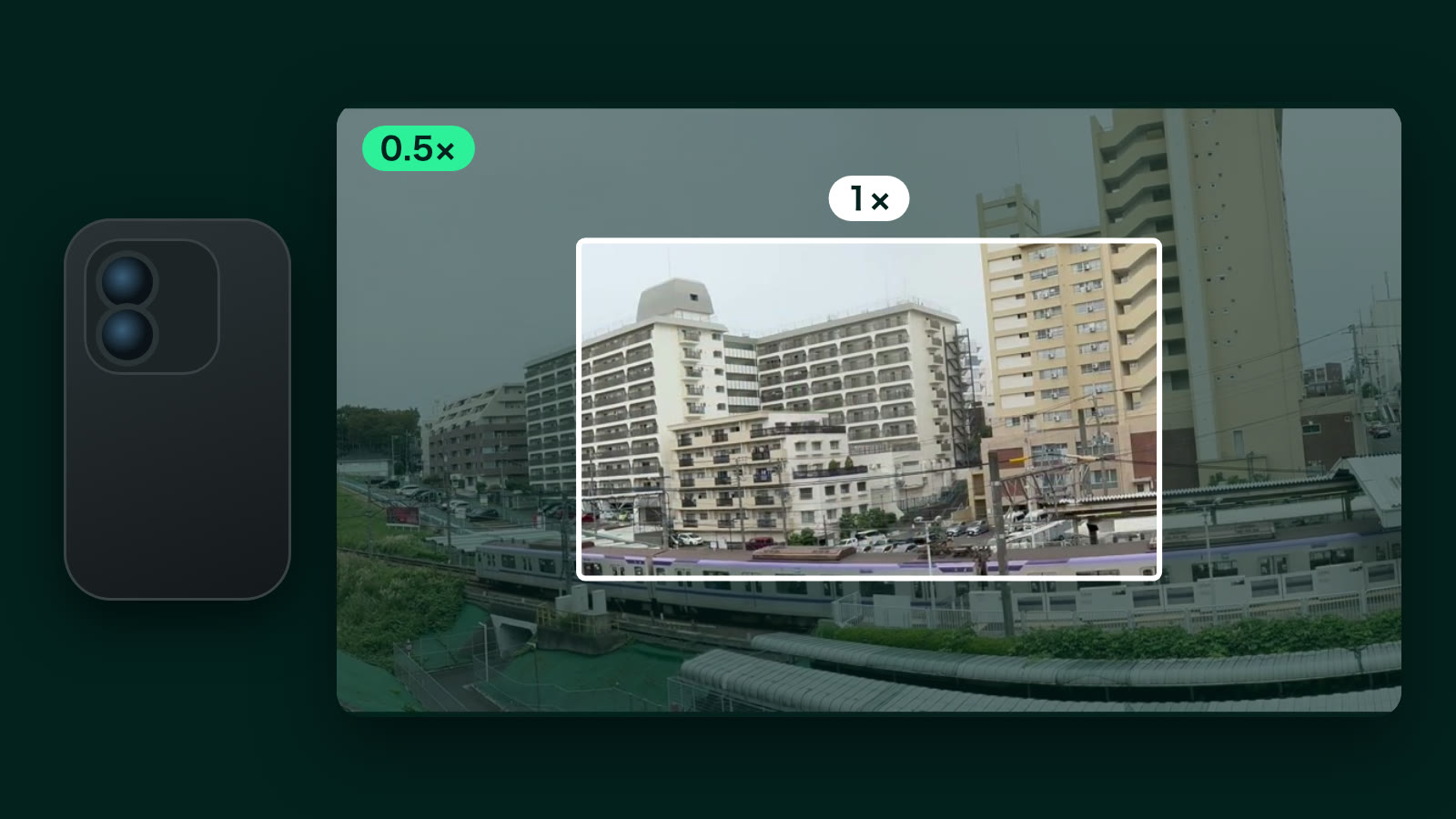
O “Gravar com um iPhone” grava com a lente grande-angular e a ultra-angular do iPhone ao mesmo tempo e transforma tudo em um só vídeo.
- No centro, a imagem da lente grande-angular, de resolução mais alta
- Em volta, a imagem da lente ultra-angular, que capta uma área mais ampla
O que fica dentro do quadro na tela de gravação é a área que a lente grande-angular registra com nitidez. Durante a gravação, aparece “Ultra-angular também gravando”, para você saber que tudo em volta também está sendo guardado.
iPhones compatíveis: funciona nos iPhones que têm lente ultra-angular e conseguem gravar com as duas lentes ao mesmo tempo.
Grave
- No app, escolha “Gravar com um iPhone”
- Toque no botão vermelho do centro para começar a gravar e toque de novo para parar
- Quando aparecer a mensagem de que a gravação terminou, vá para “Combinar e revisar”. Para continuar gravando, toque em “Gravar outro”
Durante a gravação, você pode dar zoom como na câmera de sempre. Toque nos círculos de zoom, ou mantenha o dedo pressionado e deslize, para mudar a ampliação.
É aqui que ele é diferente de uma câmera comum. Mesmo com zoom, a gravação guarda tudo em volta. E o movimento do zoom também fica registrado: quando e para onde você aproximou.
Una e salve
Ao tocar em “Combinar e revisar”, o app alinha as imagens das duas lentes. Confira rapidamente o resultado em “Prévia de 3 segundos” e depois toque em “Salvar em Fotos” para guardar o vídeo no app Fotos.
A forma de cobrança é a mesma de quando você usa dois iPhones. Vídeos de menos de 3 minutos são sempre grátis, sem limite. Os de 3 minutos ou mais podem ser testados grátis 3 vezes. Depois, você escolhe entre o passe de evento (24 horas) e a compra única.
Se as imagens não se encaixarem bem: gravar paisagens distantes ajuda as imagens a se encaixarem melhor.
Ver com zoom: do jeito que você gravou, e dá para ajustar depois
Depois de salvar, abra “Ver com zoom”. O vídeo é reproduzido com o mesmo zoom que você usou ao gravar.
- Ajuste o enquadramento: durante a reprodução, faça pinça ou arraste para mudar onde e quanto aproximar. O zoom ajustado é salvo e continua igual na próxima vez que você abrir
- Volte ao original: toque em “Voltar ao zoom da gravação” ou no círculo “Orig.”, o primeiro da fileira de ampliações, para voltar ao zoom que você usou ao gravar. Com “Apagar todas as edições de zoom”, você recomeça do zero
- Guarde como está: com “Salvar com zoom em Fotos”, o app cria um novo vídeo com o enquadramento que você está vendo e salva em Fotos. O vídeo original não muda
Se você aproximou demais ou de menos na hora de gravar, dá para corrigir depois. A ideia do panovi, de que “você não precisa decidir o enquadramento enquanto grava”, agora funciona também com um iPhone só.
“Ver com zoom” também funciona com vídeos abertos em “Vídeos neste iPhone”. Vídeos sem registro de zoom começam mostrando a cena inteira, e você pode ampliar com pinça.
Um ou dois iPhones: com qual gravar?
- Com um iPhone: na mão, sem tripé, para gravar na hora em que der vontade. Para pequenos registros de passeios e viagens, ou quando você não tem um segundo iPhone
- Com dois iPhones: quando você quer guardar uma área mais ampla, com mais detalhes. Para gravar o dia de esportes da escola inteiro ou um jogo do começo ao fim, recomendamos dois iPhones