O panovi é um app para fazer vídeos panorâmicos.
Basta colocar dois iPhones lado a lado em um tripé. As imagens da esquerda e da direita se juntam em um só vídeo ultra-amplo, de ponta a ponta.
Filmar o jogo da escolinha ou a apresentação da escola sempre obriga a escolher. Se você abre o quadro, seu filho vira um pontinho; se dá zoom, perde a cena inteira.
O panovi acaba com essa escolha: filme com o quadro aberto e dê zoom na hora de assistir. Cada lado grava em 4K, então você guarda muito mais detalhes do que uma única câmera cobrindo a mesma largura.


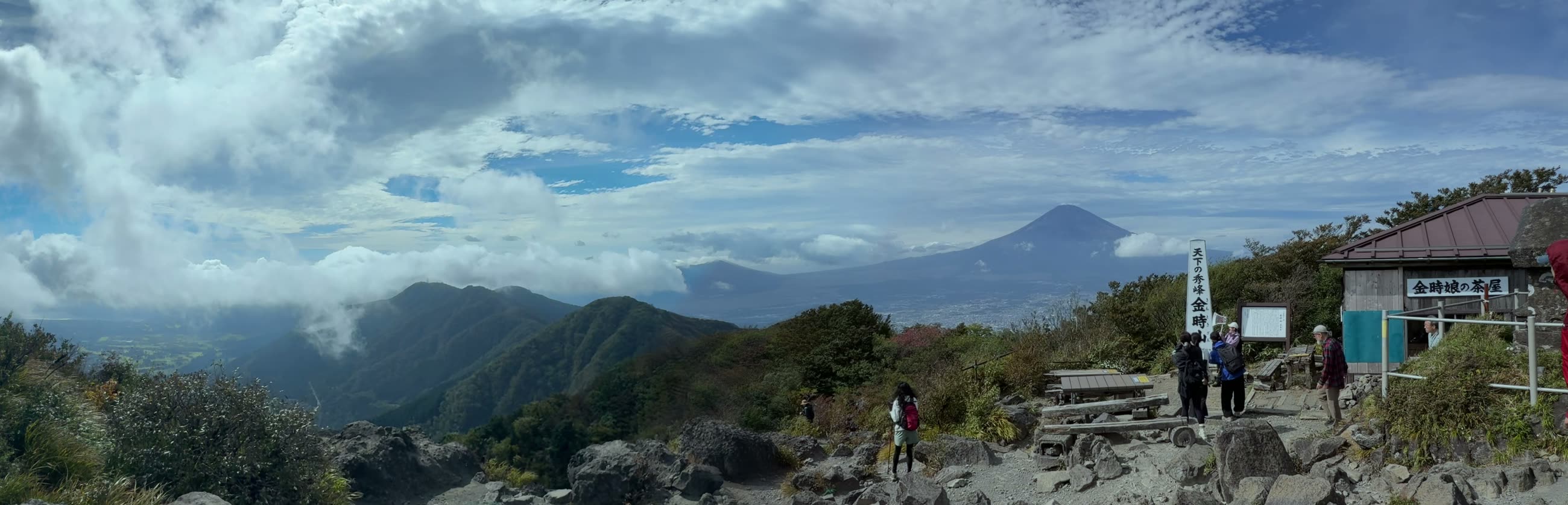
Um resultado real, feito do mesmo jeito que as demonstrações acima. Ele começa com o quadro inteiro, de ponta a ponta. Aproxime com “Zoom +”, com a roda do mouse ou com o gesto de pinça, e arraste para os lados. No app, você faz o mesmo com os seus próprios vídeos.

A vista do Monte Kintoki, já juntada. O carregamento começa quando você tocar (cerca de 16 s · 19 MB)
Vista real do Monte Kintoki, já juntada: 4008×1356, cerca de 16 segundos, sem som.
Depois de colocar no tripé, você não mexe mais. Como não é preciso apontar, nada disto acontece:
Chega de olhar a tela enquanto torce. Grave em plano aberto para encontrar o momento decisivo depois.
Do cume até o Monte Fuji. Paisagens amplas demais para uma câmera cabem em um só vídeo, com as nuvens passando e tudo. Não só para dias especiais: para passeios e viagens também.
Os mesmos dois vídeos da demonstração lá de cima, juntados sem retoques (4032×1380)
Uma câmera 360° espalha os pixels em todas as direções, então cada direção fica com menos deles e o que está longe sai pequeno. O panovi concentra todos os pixels para onde você olha: a imagem é ampla, mas continua grande e cheia de impacto.
Filme no campo, junte os vídeos no carro ou no trem de volta e assista na TV ao chegar em casa. Publicar no YouTube também é direto do celular, sem computador e sem assinatura de nuvem.
Mostre um QR code em um iPhone e escaneie com o outro. Só isso.
Coloque os dois lado a lado no tripé. A tela mostra a sobreposição enquanto você ajusta o ângulo.
Grave e junte. Se a imagem tremer, o app a estabiliza automaticamente. O vídeo pronto é salvo no app Fotos.
Dois vídeos já no app Fotos? Junte depois. Se dois iPhones gravaram ao mesmo tempo e os dois vídeos estão no app Fotos, “Vídeos neste iPhone” → “Unir 2 de Fotos” junta os dois em um só. Para estabilizar um único vídeo, use “Criar cópia estabilizada” — o original continua igual.
O segundo iPhone pode ser emprestado. Gravar e transferir é grátis, então o iPhone de alguém da família ou de um amigo vira a sua segunda câmera assim que a pessoa instala o app gratuito. Não é preciso ter a mesma Conta Apple nem o mesmo iCloud: quaisquer dois iPhones se conectam lendo um QR code (iOS 18 ou posterior). A única coisa que pode custar dinheiro é juntar vídeos de 3 minutos ou mais, e só no aparelho que faz a junção, nunca no emprestado.
Vai emprestar ou pegar emprestado? Use o Acesso Guiado. O Acesso Guiado, que já vem em todo iPhone, deixa o iPhone emprestado preso ao panovi. Ninguém consegue voltar à Tela de Início nem abrir Fotos ou Mensagens, e as notificações não aparecem.
Os vídeos também ficam no iPhone emprestado (dentro do panovi e na fototeca). A junção é feita no seu iPhone, então, quando a transferência terminar, peça ao dono para apagá-los. Para gravações longas, confira antes o espaço livre do iPhone emprestado.
Como montar o suporte no tripé. Use qualquer tripé que você tenha, coloque uma placa dupla (Amazon) e parafuse nela dois suportes MagSafe para tripé (Amazon). Os iPhones se prendem com ímã, então colocar e tirar na hora leva um segundo. Posicione os dois com as lentes bem próximas, no centro; a verificação de posição do app orienta o ângulo.
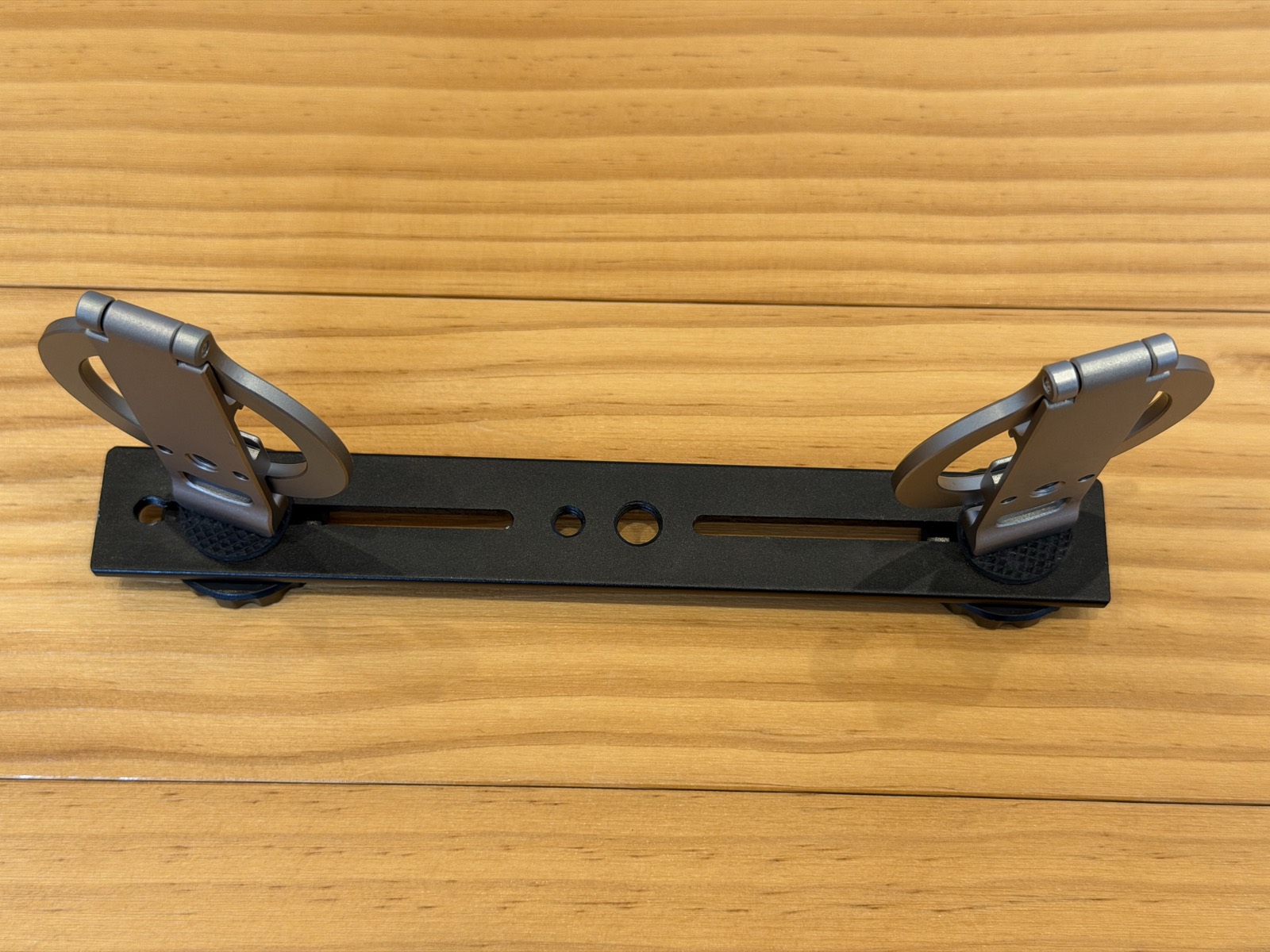
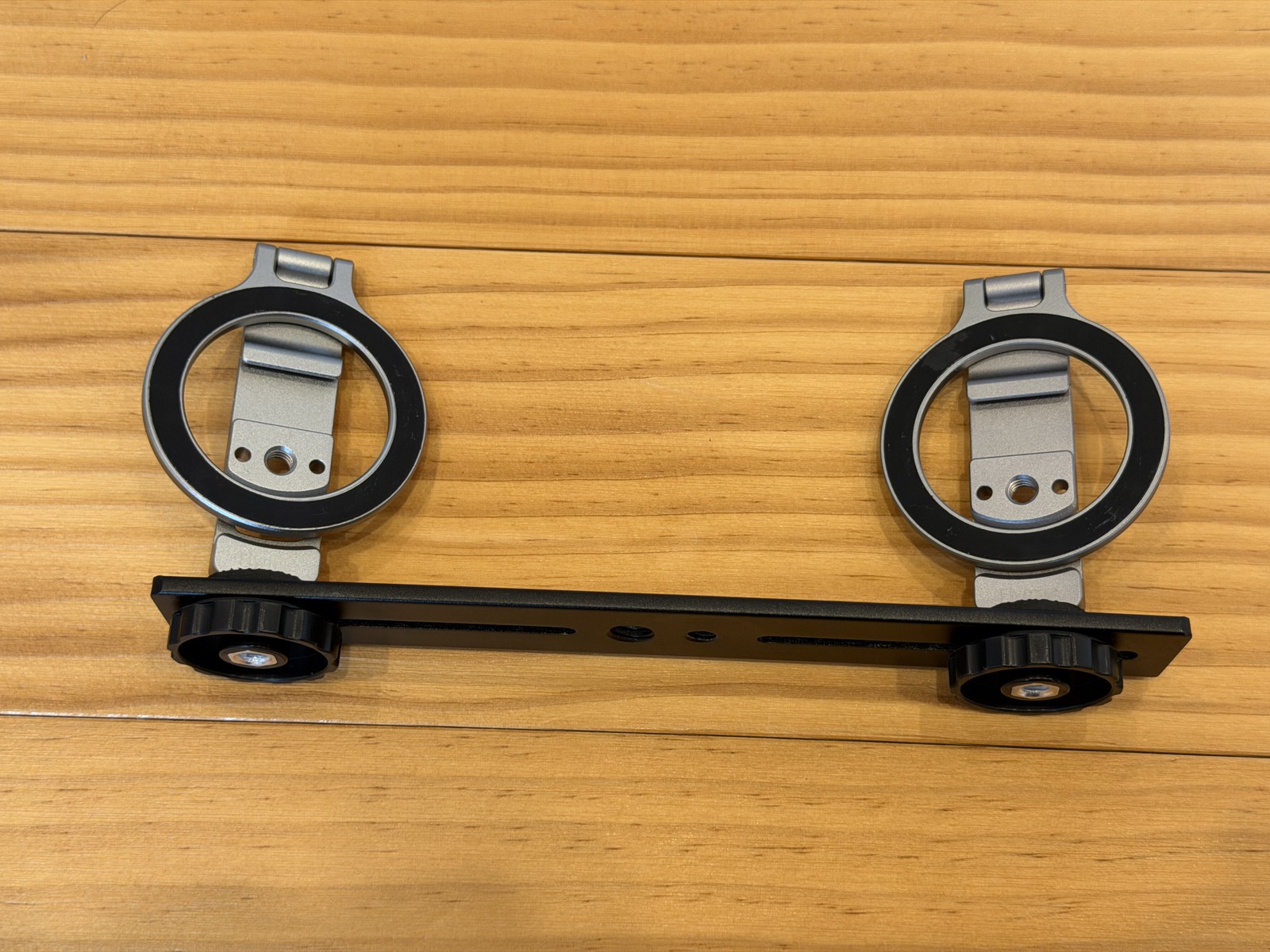
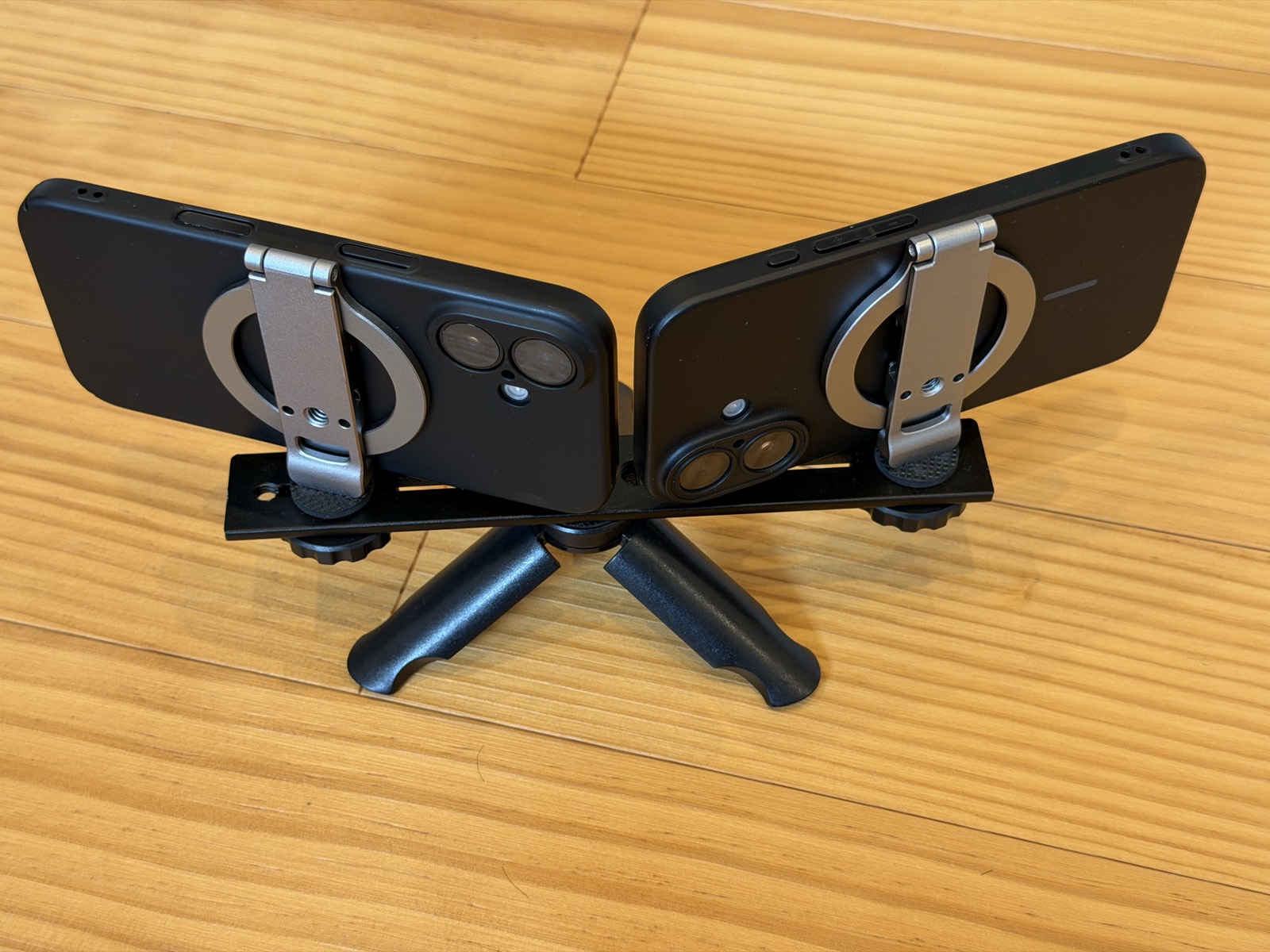
Toque em uma foto para ampliar.
A única coisa paga é juntar vídeos de 3 minutos ou mais.
| Gravação | Grátis: qualquer duração, quantas vezes quiser |
|---|---|
| Transferência entre iPhones | Grátis |
| Verificação de posição e prévia de 3 segundos | Grátis |
| Junções de menos de 3 min | Sempre grátis, sem limite |
| Junções de 3 min ou mais | 3 grátis / depois, passe de evento ou Ilimitado (compra única) |
Depois das 3 junções grátis, escolha o que for melhor para você.
Passe de evento (24 horas) — pensado para “só este dia”. A partir da primeira junção em que você usa o passe, são 24 horas de junções longas sem limite. O tempo começa a contar quando você usa pela primeira vez, não quando compra: comprar na noite anterior não faz você perder nada. Um passe basta para um dia inteiro de torneio, uma apresentação ou um dia de jogo.
Ilimitado (compra única) — pague uma vez e use sem limite para sempre. Não é assinatura. A melhor escolha se você vai continuar usando.
Os preços estão na App Store. E nada de equipamento especial: dois iPhones que você já tem e um tripé.
Dá. O modo Pano da câmera do iPhone faz uma foto, mas o panovi une as imagens de dois iPhones lado a lado em um vídeo panorâmico, com as pessoas e as nuvens em movimento. Cada lado é gravado em 4K, então fica com mais detalhes do que um iPhone só cobrindo a mesma largura. Se você tiver um iPhone só, o “Gravar com um iPhone” grava com a grande-angular e a ultra-angular ao mesmo tempo.
Dá. Coloque o tripé no prolongamento da linha do meio-campo, com dois iPhones lado a lado, e você terá um só vídeo com as duas traves, do começo ao fim do jogo. Ninguém precisa mover a câmera. Com um terceiro iPhone como controle remoto, você começa e para a gravação ou confere a bateria sem tocar nas câmeras. Uniões de 3 minutos ou mais são grátis 3 vezes; depois, passe de evento (24 horas) ou compra única.
Não. O panovi nunca cobra nada por conta própria. Você só paga quando decide comprar um passe de evento ou a compra única, e a App Store sempre pede confirmação. Não há assinatura nem renovação automática. Antes de usar uma das 3 uniões grátis, o app sempre pergunta na tela, e só conta quando o vídeo unido é salvo com sucesso. Uma união que falha nunca gasta uma delas.
Não. Todo o processamento acontece nos iPhones. Sem conta, sem login, e o app nunca envia seus vídeos para a internet. Funciona no campo e no alto da montanha, mesmo sem sinal.
Dois para filmar. Um terceiro pode servir de controle remoto na sua mão: iniciar e parar a gravação, conferir a emenda, ver a bateria e o espaço livre de cada câmera e trazer os vídeos para ele (opcional). Você também pode experimentar o panovi antes com um único iPhone: o app traz vídeos de exemplo para você ver como fica o resultado.
Não. Modelos diferentes funcionam: o app escolhe automaticamente uma lente que os dois tenham.
Sim, para segurar os dois celulares lado a lado. Use um que aguente os dois; o segredo é deixar as lentes bem próximas. Com o “Gravar com um iPhone”, que grava com a grande-angular e a ultra-angular de um só iPhone, dá para gravar na mão, sem tripé.
A junção pode ser dividida no momento do esbarrão e recalibrada. Se o resultado ficar estranho, as opções para tentar de novo estão ali mesmo na tela.
Não há limite de gravação: dura enquanto houver bateria e espaço. Um modo de economia pode apagar a tela durante a gravação para a bateria render mais. Só a duração da junção afeta o preço.
Do primeiro vídeo às dicas para viagens e esportes.
Junções de menos de 3 minutos são grátis para sempre. Experimente com os dois iPhones que você já tem.
 panovi