 panovi
Primeiros passos com o panovi — até o seu primeiro vídeo
O panovi é um app que transforma as imagens da esquerda e da direita em um só vídeo panorâmico ultra-amplo. Basta colocar dois iPhones lado a lado em um tripé. Neste artigo, mostramos passo a passo o caminho desde instalar o app até ter o seu primeiro vídeo. Com um pouco de prática, a preparação leva poucos minutos.

Do que você precisa
- Dois iPhones (iOS 18 ou posterior). Podem ser modelos diferentes. O app escolhe uma lente que os dois tenham
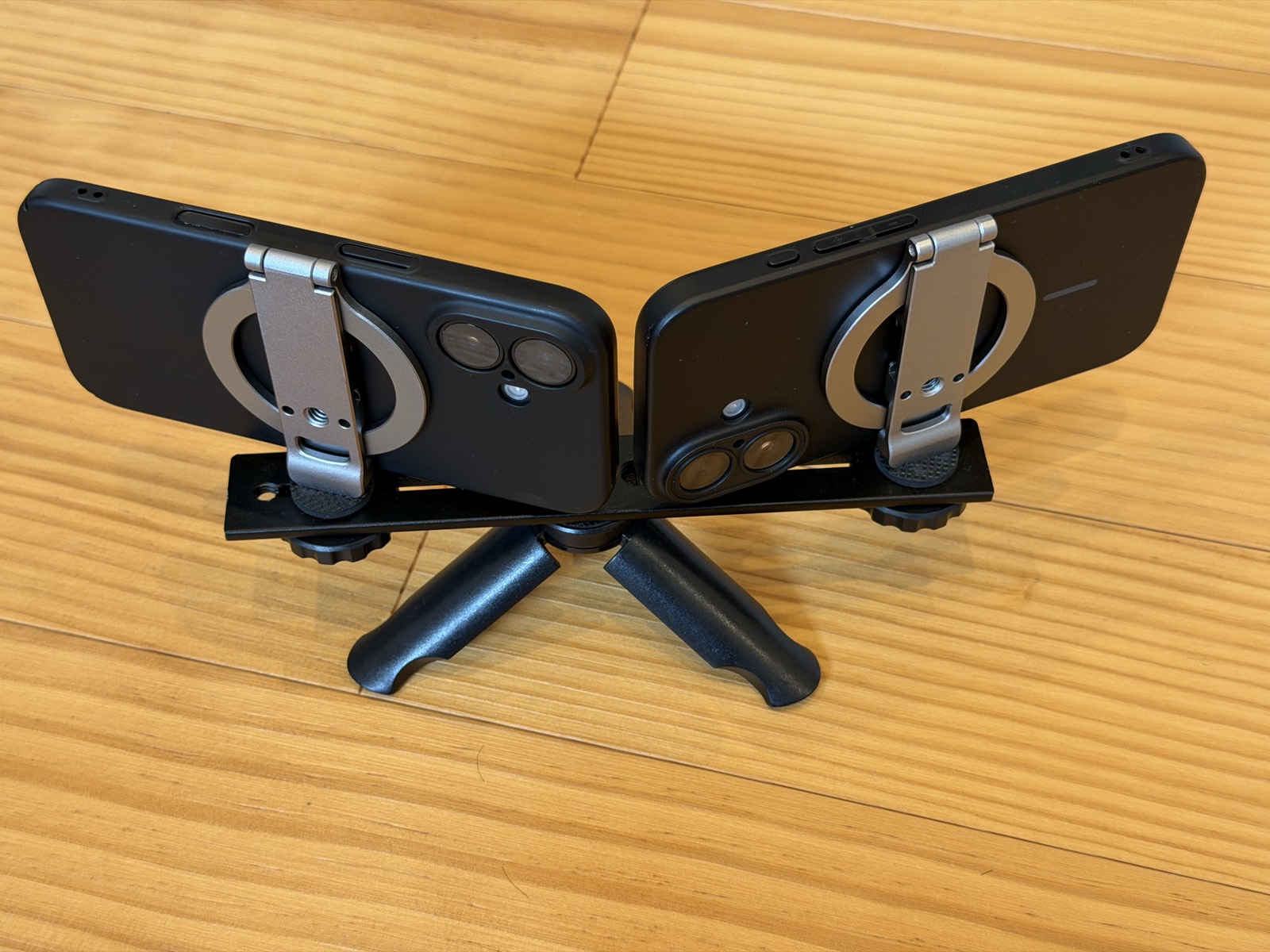
- Um tripé e um suporte para prender os dois lado a lado. Mostramos tudo com fotos em “Como posicionar para uma emenda perfeita”
- O segundo pode ser o iPhone de alguém da família ou de um amigo. Gravar e transferir é grátis, então a pessoa só precisa instalar o app gratuito. Não é preciso ter a mesma Conta Apple
Quer testar primeiro com um iPhone só? O app traz vídeos de exemplo. Antes de arrumar o segundo iPhone, você já pode ver como fica o resultado quando dois são unidos.
1. Conecte os dois iPhones
- No primeiro iPhone, abra o panovi e toque em “Criar grupo”. Um código QR aparece na tela
- No segundo iPhone, abra o panovi e toque em “Ler código QR” para ler o código do primeiro
- No segundo iPhone, escolha “Usar como câmera”
Pronto, os dois estão conectados. Como não usa internet, a conexão funciona mesmo no campo ou no alto da montanha, sem sinal.
2. Coloque os dois lado a lado no tripé
Coloque os dois iPhones lado a lado no tripé, com as lentes bem próximas, no centro. Escolha qual lado cada um vai gravar em “Toque para escolher seu lado”, na tela.
O segredo é virar os dois um pouco para dentro, para que a mesma cena apareça nas bordas internas dos dois. Toque em “Verificar alinhamento” e a tela mostra a sobreposição. Ajuste o ângulo enquanto olha.
Depois toque em “Ver 3 segundos de movimento”. O app une na hora um vídeo curto de teste e mostra o resultado. Assim você confere se a emenda está boa antes de gravar de verdade.
3. Grave
Toque em “Começar a gravar” e os dois iPhones começam a gravar ao mesmo tempo. Depois de colocar no tripé, você não mexe mais. Como não é preciso apontar a câmera, você pode prestar atenção no que está acontecendo, e não na filmagem.
Não há limite de duração. Durante a gravação, você pode usar a economia de energia, que apaga a tela para a bateria render mais.
4. Una os vídeos
Quando você para a gravação, um dos iPhones recebe o vídeo do outro e une a esquerda e a direita em um só vídeo. Ele alinha as imagens pela sobreposição, para a emenda não aparecer, e também iguala as diferenças de brilho e de cor entre os dois lados.
Toque em “Salvar em Fotos” para guardar o vídeo pronto no app Fotos. Uniões de menos de 3 minutos são sempre grátis, sem limite.
5. Dê zoom para assistir
É aqui que começa a parte mais divertida do panovi. Cada lado grava em 4K, então você guarda muito mais detalhes do que uma única câmera cobrindo a mesma largura. No vídeo unido, toque duas vezes para dar zoom e arraste para os lados enquanto assiste.

A cena inteira e o detalhe que chamou a sua atenção saem do mesmo vídeo. Com o panovi, você não precisa escolher entre abrir o quadro ou dar zoom na hora de filmar.
Você também pode sentir como fica o resultado na área Experimente deste site.