 panovi
はじめての panovi — 最初の1本を撮るまで
panovi は、2台のiPhoneを三脚に並べて置くだけで、左右の映像を1本の超ワイドなパノラマ動画にするアプリです。この記事では、アプリを入れてから最初の1本ができるまでを順番に説明します。慣れれば準備は数分です。

用意するもの
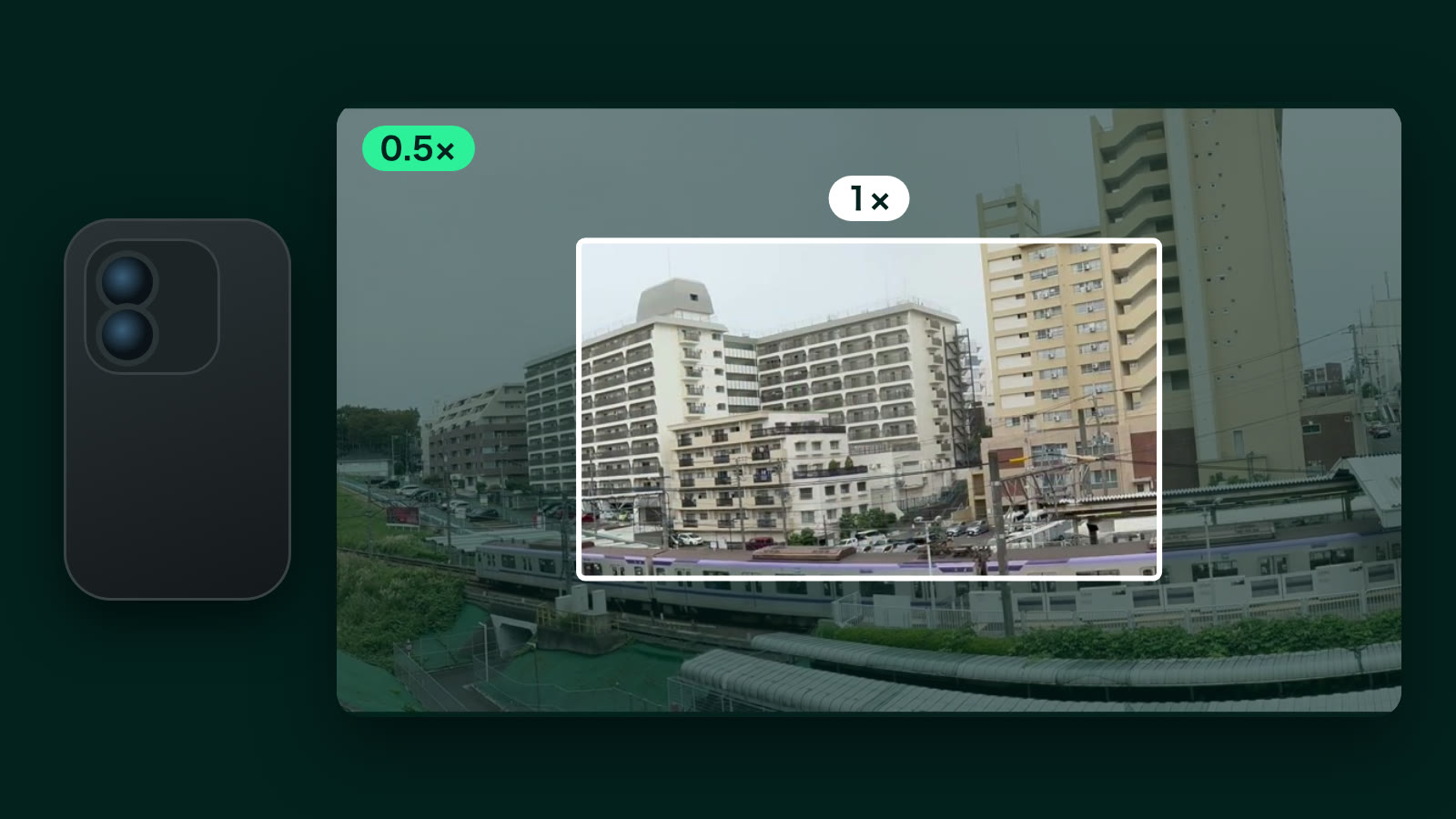
- iPhone 2台(iOS 18以降)。違う機種どうしでもかまいません。両方で使えるレンズをアプリが選びます
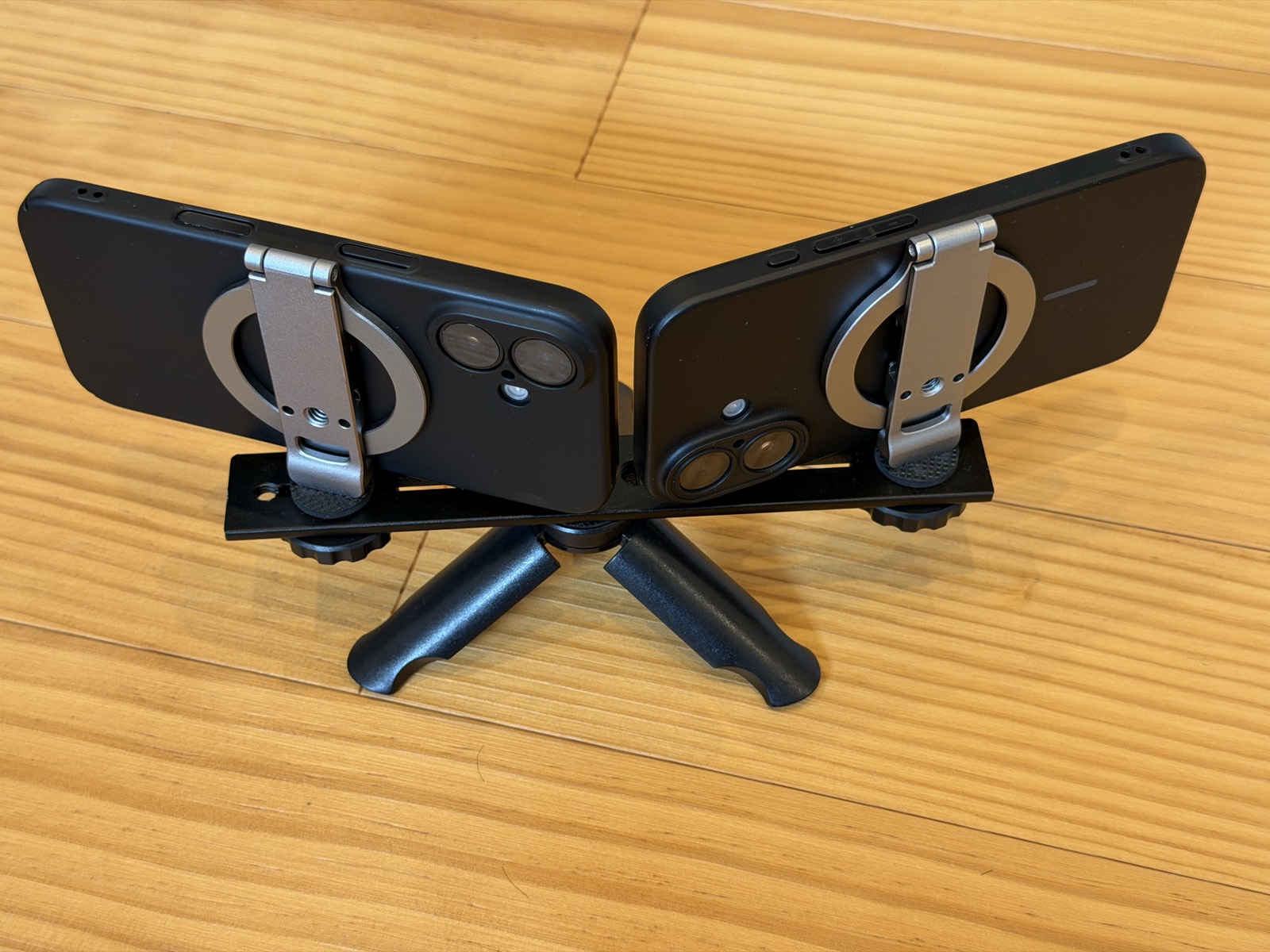
- 三脚1本と、2台を並べて固定できる金具。くわしくは「きれいにつながる置き方」で写真つきで紹介します
- 2台目は、家族や友達に借りたiPhoneで大丈夫です。撮影も転送も無料なので、無料でアプリを入れてもらうだけ。同じApple IDである必要もありません
まずは1台で試したいとき:アプリにはサンプル動画が入っています。2台目を用意する前に、「2台でつなぐとこうなる」というできあがりを先に見られます。
1. 2台をつなぐ
- 1台目で panovi を開き、「グループを作る」を押します。画面にQRコードが出ます
- 2台目で panovi を開き、「QRを読み取る」で1台目のQRコードを写します
- 2台目で「カメラにする」を選びます
これで2台がつながります。インターネットは使わないので、電波の届かないグラウンドや山の上でもそのままつながります。
2. 三脚に並べて置く
2台を三脚に並べ、レンズどうしが中央で近づく向きに置きます。それぞれが左右どちらを撮るかは、画面の「自分の担当をタップで選択」で決めます。
2台を少し内側へ向けて、同じ景色が両方の内側の端に写るようにするのがコツです。「配置を確認」を押すと、画面が重なり具合を教えてくれるので、見ながら角度を合わせます。
さらに「3秒で動きを確認」を押すと、短い確認用の動画をその場でつないで見せてくれます。本番の前に、つなぎ目がきれいかを確かめておけます。
3. 撮る
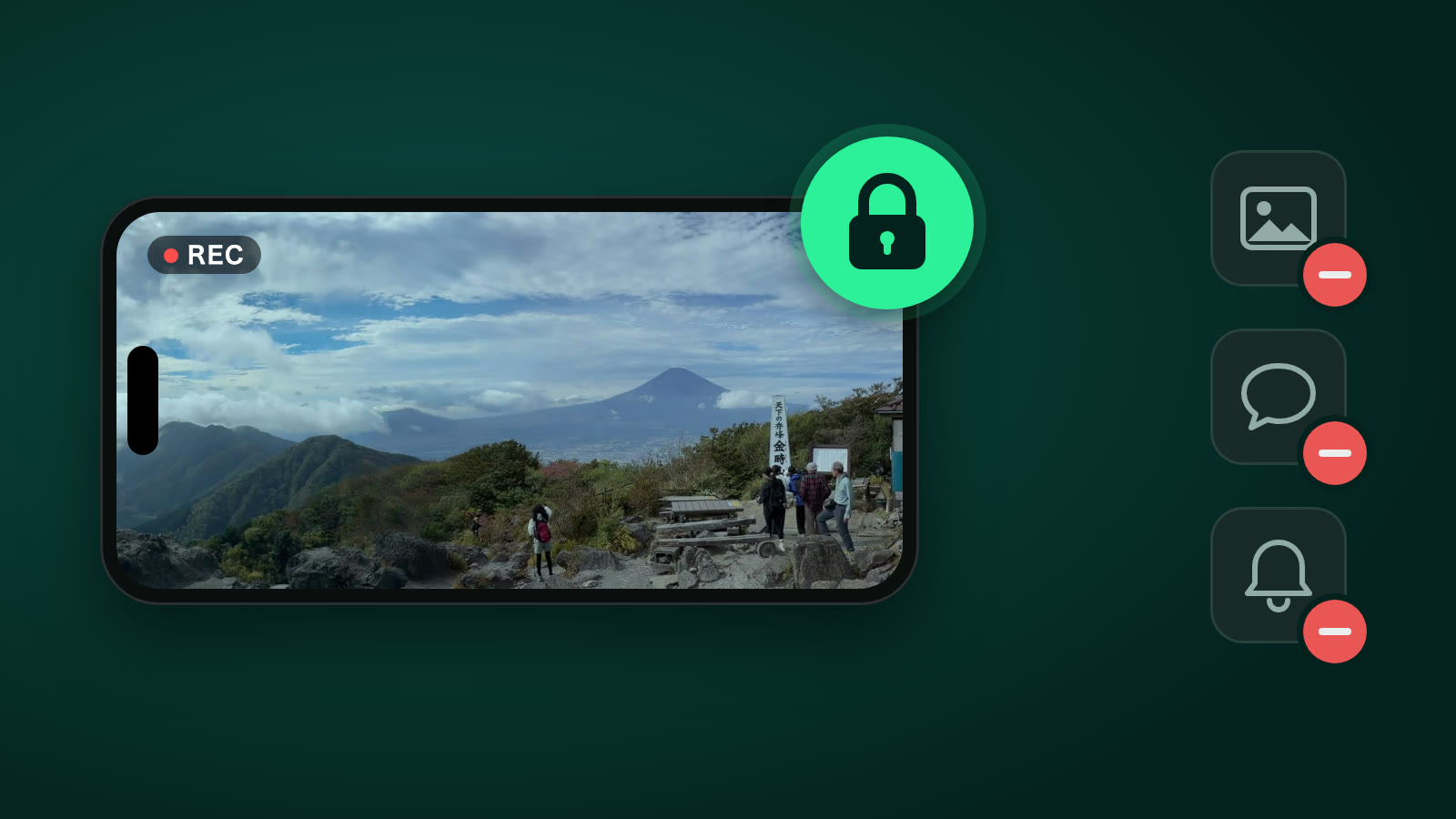
「撮影をはじめる」で、2台が同時に録画を始めます。三脚に据えたら、あとはもう触りません。カメラを振らなくていいので、撮ることより目の前の出来事に集中できます。
撮影の長さに制限はありません。録画中は画面を消して電池の減りを抑える省エネも使えます。
4. つなぐ
録画を止めたら、片方の端末が相手の映像を受け取り、左右を1本につなぎます。継ぎ目が目立たないよう重なりを見ながら位置を合わせ、左右の明るさや色の差もそろえます。
できた動画は「カメラロールに保存」で写真アプリに残せます。3分未満の結合は、ずっと無料・回数無制限です。
5. 寄って見る
panovi のいちばんの楽しみはここからです。左右それぞれを4Kで撮っているので、1台で同じ広さを撮るより細かく残っています。結合した動画はダブルタップで拡大、ドラッグで左右へ動かしながら見られます。

全体の流れも、気になるところのアップも、同じ1本から。撮るときに「引くか寄るか」を選ばなくていいのが panovi です。
できあがりの手ざわりは、このサイトの体験コーナーでも試せます。