 panovi
iPhoneを安心して貸すには? — 「アクセスガイド」で panovi の画面だけにする
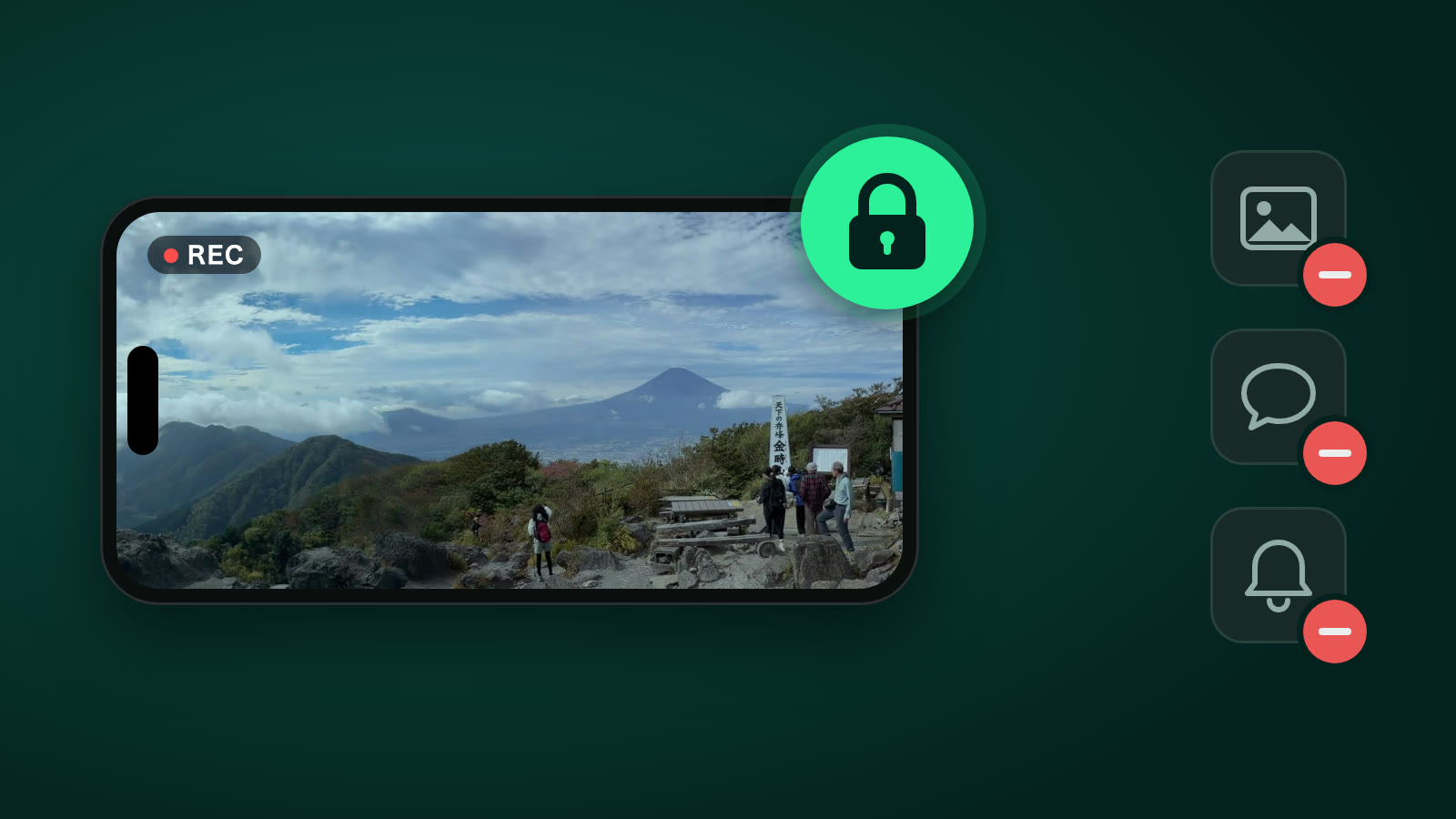
結論:iPhoneを人に貸すときは、iPhoneに最初から入っている「アクセスガイド」を使います。貸す人のiPhoneで一度オンにしておき、panovi を開いてサイドボタンを3回押して「開始」。これだけで、そのiPhoneは panovi の画面から動かなくなり、ホーム画面・写真・メッセージ・通知は見られません。終わったらもう一度3回押してパスコードで解除します。panovi のパノラマ動画は2台目が借りたiPhoneでも撮れるので、「貸してね」と頼みやすくするための大事な準備です。
なぜ「貸す」が大事なのか
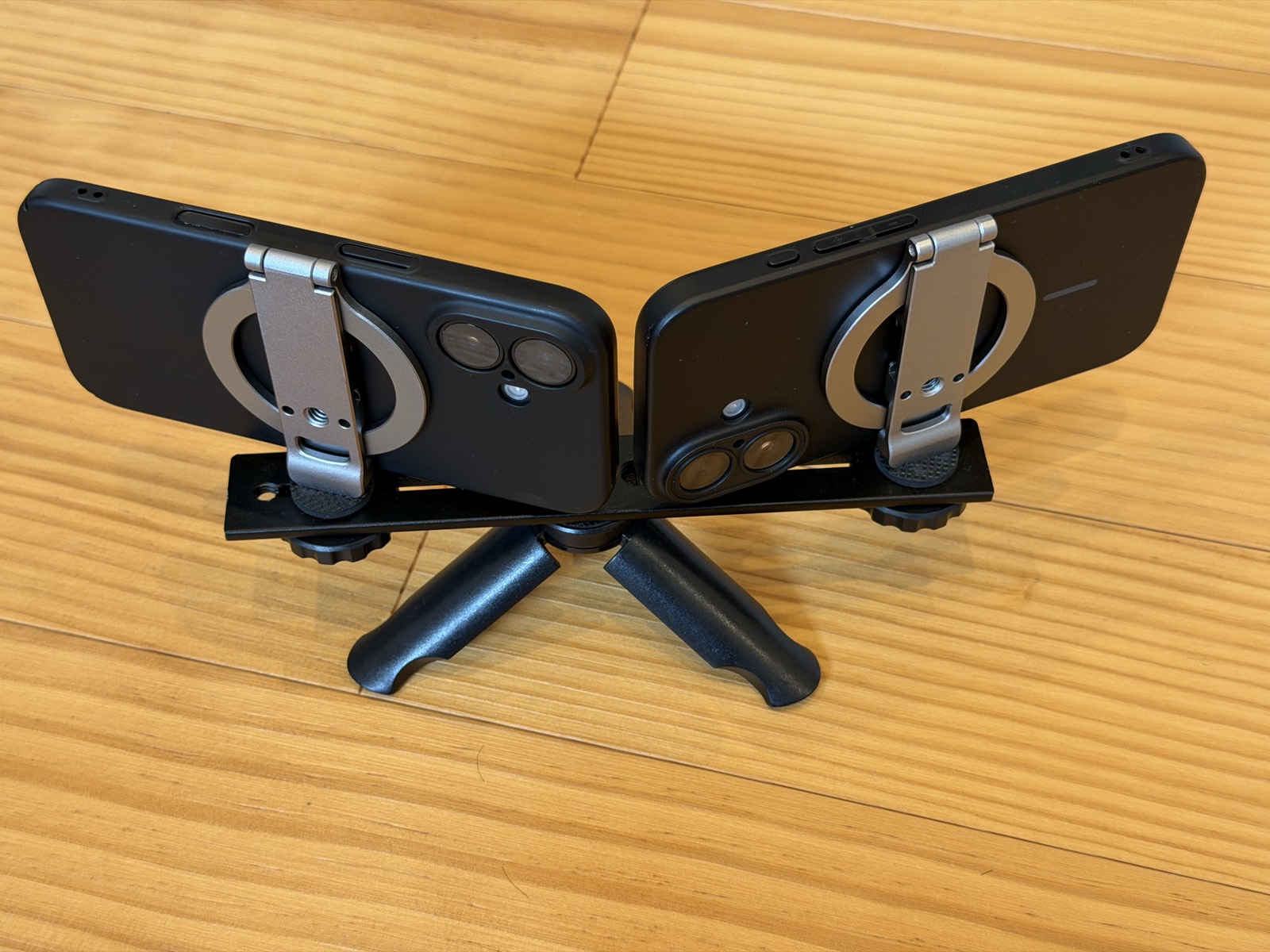
panovi は2台のiPhoneを三脚に並べて、左右の映像を1本のパノラマ動画にします。iPhoneを2台持っている人は多くありません。2台目は家族や友達に借りるのが、いちばん手軽な始め方です。
- 借りるiPhoneは違う機種でも、違うApple IDでも大丈夫です。QRコードを読み合うだけでつながります(iOS 18以降)
- 貸す側は、無料で panovi を入れるだけ。撮影も転送も無料で、貸した人にお金がかかることはありません
- インターネットも使いません。2台は直接つながります
ただ、貸す側からすると「写真やLINEを見られないかな」「通知が出たら恥ずかしい」と気になるものです。そこで使うのが「アクセスガイド」です。
「アクセスガイド」でできること
アクセスガイドは、iPhoneを1つのアプリだけに固定する、iPhoneに最初からある機能です。追加のアプリはいりません。
| 貸したiPhoneで | アクセスガイドなし | アクセスガイドあり |
|---|---|---|
| ホーム画面に戻る | できてしまう | できない |
| 写真・メッセージなどほかのアプリを開く | できてしまう | できない |
| 通知(メッセージ・LINEなど) | 画面に出る | 出ない |
| コントロールセンター・通知センター | 開ける | 開けない |
| 解除 | — | パスコード(または Face ID)が必要 |
panovi 自体も、借りたiPhoneの写真を見ることはありません。panovi が写真アプリに求めるのは「追加だけ」の許可で、撮った動画を保存するためのものです。もとからある写真やビデオは読み込めません。
最初に1回だけ:アクセスガイドをオンにする
貸す人のiPhoneで、撮影の前に(できれば前の日に)済ませておきます。
- 「設定」→「アクセシビリティ」→「アクセスガイド」を開いて、オンにする
- 「パスコード設定」→「アクセスガイドのパスコードを設定」で、解除用のパスコードを決める。いつもの画面ロックと違う番号にしておくと、相手に教えずに済みます
- 同じ画面の「Face ID」(ホームボタンのある機種は「Touch ID」)をオンにすると、持ち主の顔や指で解除できて楽です
補足:アクセスガイドの設定にある「画面の自動ロック」は、そのままで大丈夫です。panovi は開いているあいだ画面が自動で消えないようにしているので、録画中に勝手にロックされることはありません。
撮影のとき:panovi を開いて「開始」
- 貸す人のiPhoneで panovi を開き、QRコードを読み取って「カメラにする」まで進める
- サイドボタンをすばやく3回押す(ホームボタンのある機種はホームボタンを3回)
- 左下の「オプション」で、「サイドボタン」はオフのままにしておく。うっかり押して画面が消え、録画が止まるのを防げます
- 右上の「開始」を押す
あとはふつうに三脚へ載せて撮るだけです。画面の操作はそのままできるので、置き方の確認も録画も、いつもどおり進められます。
補足:「タッチ」をオフにすると画面がまったく反応しなくなり、panovi の操作もできなくなります。ふつうはオンのままにしてください。
撮り終わったら:解除と片付け
- サイドボタンを3回押して、パスコードを入れる(Face ID をオンにしていれば、サイドボタンを2回押して顔で解除)
- 左上の「終了」を押す
- 映像があなたのiPhoneへ転送されたのを確かめてから、貸してくれた人に消してもらう
借りたiPhoneにも、撮った映像が残ります(panovi の中の「この端末の動画」と、カメラロール)。結合するのはあなたのiPhoneなので、転送が済めば借りた側には必要ありません。お礼といっしょに「消しておいてね」と伝えて、写真アプリの「最近削除した項目」まで空にしてもらうと、容量もすっきりします。
貸す・借りるときのチェックリスト
- 借りるiPhoneが iOS 18以降で、panovi を入れてある(2台とも最新版に)
- 貸す人のiPhoneでアクセスガイドをオンにし、解除用のパスコードを決めた
- 電池が十分ある。長く撮るならモバイルバッテリーも
- 空き容量に余裕がある。左右それぞれを4Kで撮るので、長く撮るほど使います
- 撮影のあと、転送が済んだら借りたiPhoneの映像を消してもらう
よくある質問
アクセスガイド中に通知が来たらどうなりますか?
画面に出ません。メッセージやアプリの通知は、アクセスガイドを終えるまで表示されないので、貸している間に相手のメッセージが人の目に触れる心配はありません。
アクセスガイドのパスコードを忘れたら?
「Face ID」(または「Touch ID」)をオンにしておけば、持ち主の顔や指で解除できます。パスコードだけに頼らないよう、最初の設定で一緒にオンにしておくのがおすすめです。
借りたiPhoneの持ち主にお金はかかりますか?
かかりません。撮影も転送も無料です。お金がかかることがあるのは3分以上の結合だけで、それも結合するあなたのiPhoneだけです。panovi が勝手に課金することもありません。
借りたiPhoneの写真を panovi に見られることはありますか?
ありません。panovi が写真アプリに求めるのは、撮った動画を保存するための「追加だけ」の許可です。もとからある写真やビデオは読み込めません。映像をインターネットに上げることもありません。
違う機種・違うApple IDのiPhoneでも2台目になりますか?
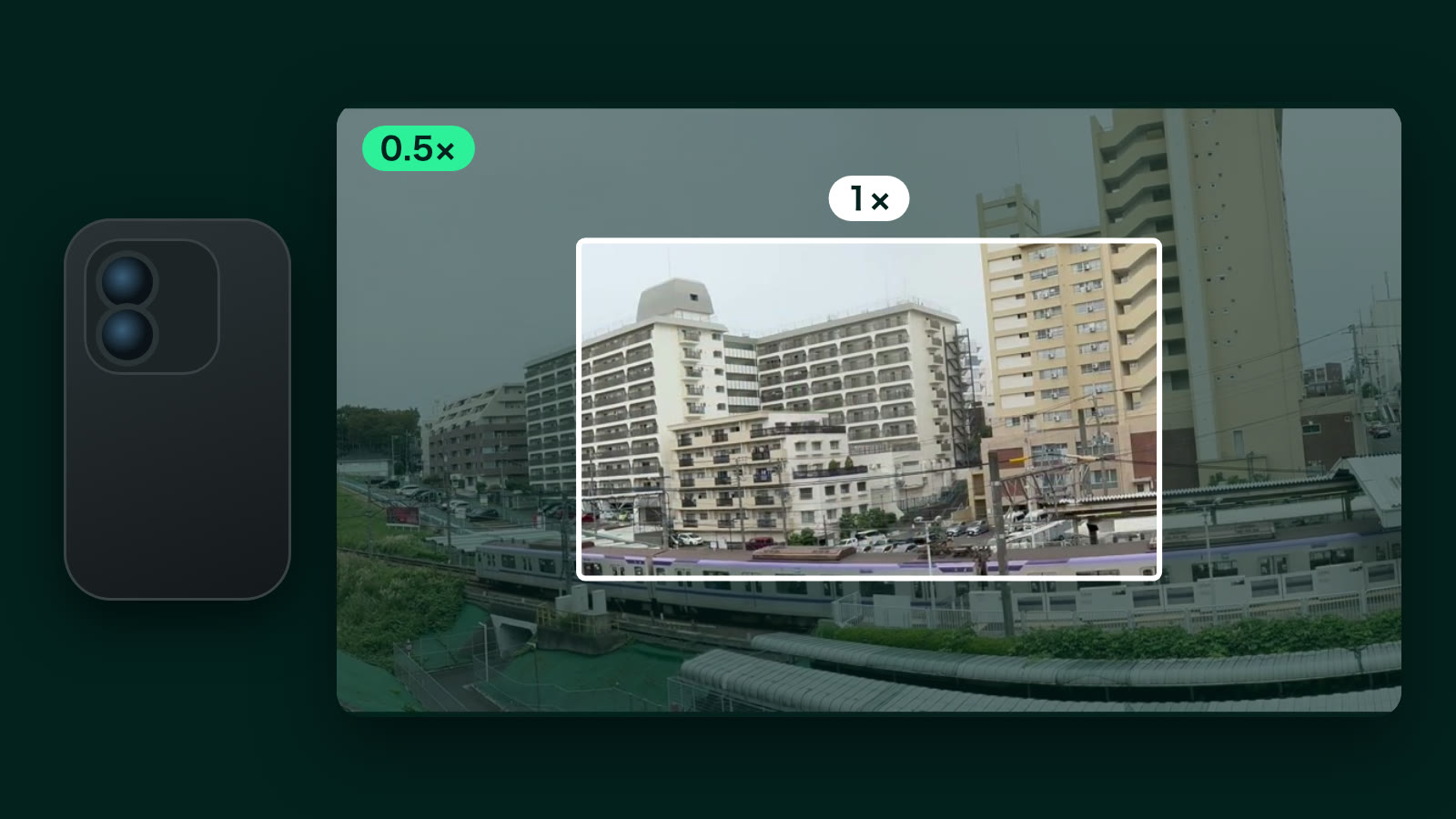
なります。どの2台でも、QRコードを読み合うだけでつながります(iOS 18以降)。両方で使えるレンズは panovi が自動で選びます。