 panovi
¿Cómo prestar tu iPhone sin preocuparte? — Deja solo panovi en pantalla con Acceso guiado
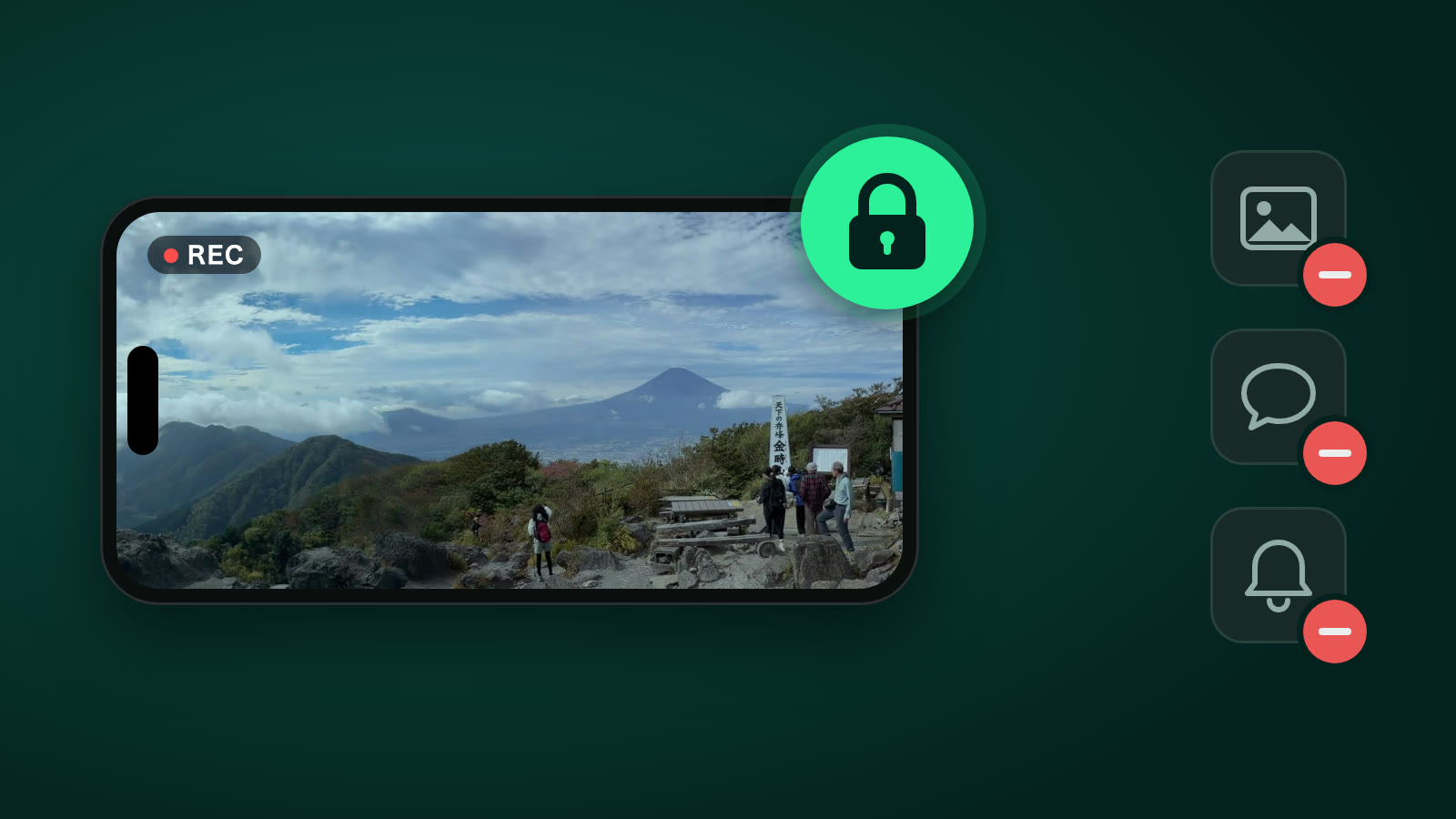
En resumen: para prestar tu iPhone, usa Acceso guiado, una función que ya viene incluida en todos los iPhone. Actívala una vez en el iPhone de quien lo presta, abre panovi, presiona tres veces el botón lateral y toca “Iniciar”. Con eso, el iPhone se queda fijo en panovi: nadie puede ver la pantalla de inicio, Fotos, Mensajes ni las notificaciones. Al terminar, presiona tres veces de nuevo e ingresa el código para desbloquearlo. Con panovi, el segundo iPhone de tu video panorámico puede ser prestado, así que este paso hace mucho más fácil pedir “¿me prestas tu iPhone?”.
Por qué importa poder prestarlo
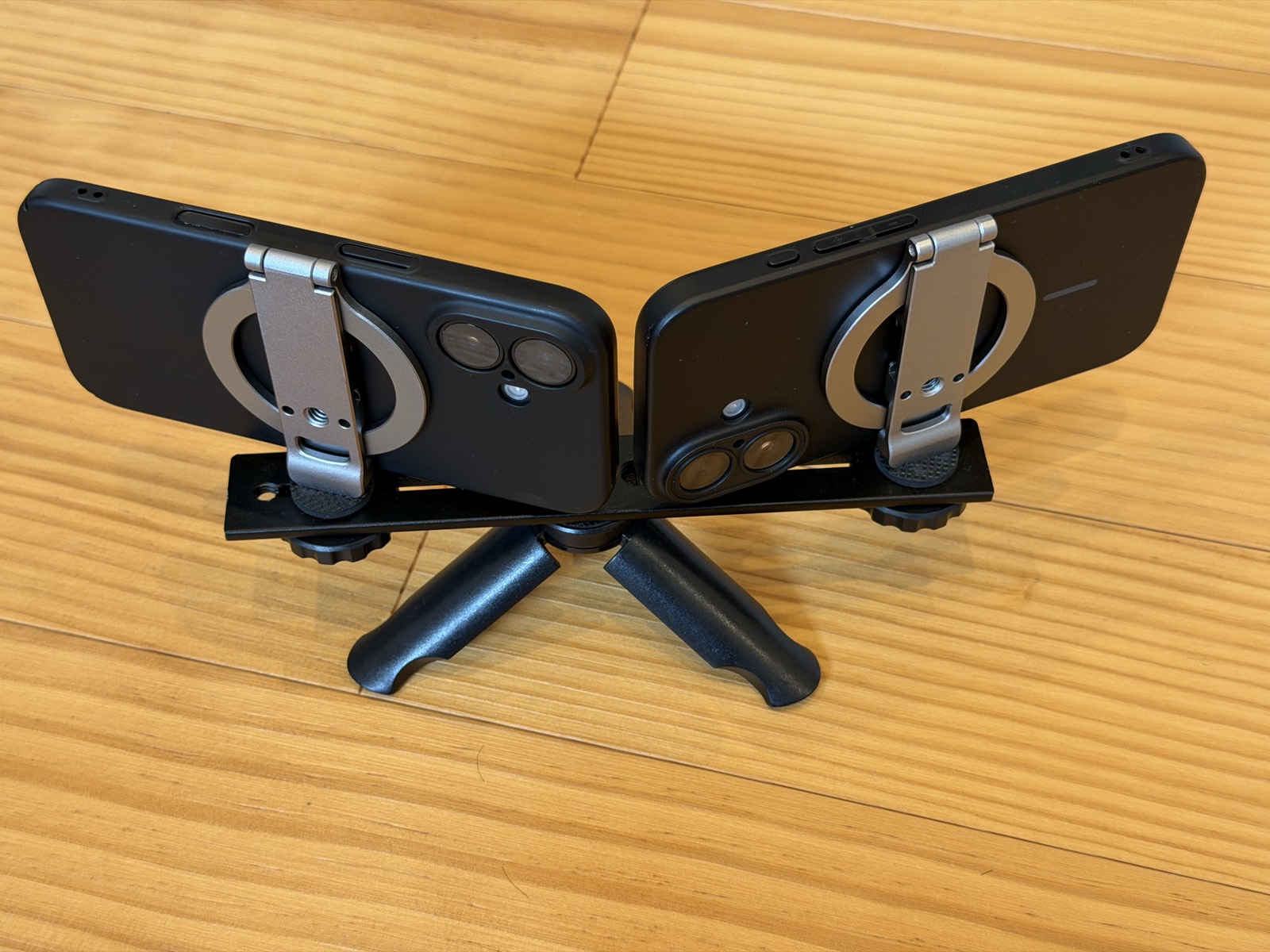
panovi usa dos iPhone uno al lado del otro en un trípode y une las imágenes de la izquierda y de la derecha en un solo video panorámico. No mucha gente tiene dos iPhone. Pedirle el segundo a un familiar o a un amigo es la forma más sencilla de empezar.
- El iPhone prestado puede ser de otro modelo y usar otra Cuenta de Apple. Se conectan con solo leer un código QR (iOS 18 o posterior)
- Quien lo presta solo tiene que instalar panovi, que es gratis. Grabar y transferir es gratis, así que a quien te presta su iPhone no le cuesta nada
- Tampoco se usa internet. Los dos iPhone se conectan directamente
Aun así, a quien presta su iPhone le puede preocupar: “¿y si ven mis fotos o mis chats de WhatsApp?” o “¿y si aparece una notificación vergonzosa?”. Para eso está Acceso guiado.
Qué hace Acceso guiado
Acceso guiado es una función incluida en todos los iPhone que deja el iPhone fijo en una sola app. No tienes que instalar nada más.
| En el iPhone prestado | Sin Acceso guiado | Con Acceso guiado |
|---|---|---|
| Volver a la pantalla de inicio | Se puede | No se puede |
| Abrir otras apps, como Fotos o Mensajes | Se puede | No se puede |
| Notificaciones (Mensajes, WhatsApp y otras apps de mensajería) | Aparecen en pantalla | No aparecen |
| Centro de control / Centro de notificaciones | Se pueden abrir | No se pueden abrir |
| Desbloquear | — | Requiere el código (o Face ID) |
panovi tampoco ve las fotos del iPhone prestado. El único permiso que panovi le pide a Fotos es el de “solo agregar”, para guardar los videos que grabas. No puede leer las fotos ni los videos que ya estaban ahí.
Una sola vez al principio: activa Acceso guiado
Hazlo en el iPhone de quien lo presta antes de grabar (de preferencia, el día anterior).
- Ve a Configuración > Accesibilidad > Acceso guiado y actívalo
- En “Configuración del código” > “Establecer código de Acceso guiado”, define un código para desbloquearlo. Si eliges uno distinto al que usas para desbloquear el iPhone, el dueño no tiene que compartir el suyo
- En la misma pantalla, activa “Face ID” (“Touch ID” en los modelos con botón de inicio) para que el dueño pueda desbloquearlo con su cara o su huella, sin complicaciones
Nota: puedes dejar como está la opción “Bloqueo automático de pantalla” de Acceso guiado. Mientras panovi está abierta, evita que la pantalla se apague sola, así que el iPhone no se bloquea en medio de una grabación.
Al grabar: abre panovi y toca “Iniciar”
- En el iPhone de quien lo presta, abre panovi, escanea el código QR y llega hasta “Usar como cámara”
- Presiona rápidamente tres veces el botón lateral (en los modelos con botón de inicio, presiona tres veces el botón de inicio)
- En “Opciones”, abajo a la izquierda, deja desactivado “Botón lateral”. Así, si alguien lo presiona sin querer, la pantalla no se apaga ni se detiene la grabación
- Toca “Iniciar”, arriba a la derecha
Después, solo ponlo en el trípode y graba como siempre. La pantalla sigue respondiendo, así que puedes revisar la posición y grabar como de costumbre.
Nota: si desactivas “Tocar”, la pantalla deja de responder por completo y tampoco podrás usar panovi. Normalmente, déjalo activado.
Al terminar: desbloquea y limpia
- Presiona tres veces el botón lateral e ingresa el código (si activaste Face ID, presiona dos veces el botón lateral y desbloquéalo con la cara)
- Toca “Finalizar”, arriba a la izquierda
- Cuando confirmes que el video ya llegó a tu iPhone, pídele al dueño que lo borre
Los videos también quedan en el iPhone prestado (en “Videos en este iPhone”, dentro de panovi, y en Fotos). La unión se hace en tu iPhone, así que, cuando termine la transferencia, el iPhone prestado ya no los necesita. Junto con el agradecimiento, pídele que los borre y que también vacíe el álbum “Eliminado” de Fotos para liberar espacio.
Lista de verificación para prestar o pedir prestado
- El iPhone prestado tiene iOS 18 o posterior y panovi instalada (actualiza la app en los dos)
- En el iPhone de quien lo presta, Acceso guiado está activado y ya hay un código para desbloquearlo
- Tiene suficiente batería. Para grabaciones largas, lleva también una batería externa
- Tiene espacio libre de sobra. Cada lado se graba en 4K, así que mientras más largo el video, más espacio ocupa
- Después de grabar y transferir, pídele al dueño que borre los videos del iPhone prestado
Preguntas frecuentes
¿Qué pasa si llega una notificación mientras está activo Acceso guiado?
No aparece en pantalla. Las notificaciones de mensajes y de otras apps no se muestran hasta que finaliza Acceso guiado, así que nadie verá los mensajes del dueño mientras te presta su iPhone.
¿Y si se olvida el código de Acceso guiado?
Si activaste “Face ID” (o “Touch ID”), el dueño puede desbloquearlo con su cara o su huella. Para no depender solo del código, te recomendamos activarlo desde la configuración inicial.
¿Le cuesta algo al dueño del iPhone prestado?
No. Grabar y transferir es gratis. Lo único que puede costar dinero es unir videos de 3 minutos o más, y solo en tu iPhone, que es el que hace la unión. panovi tampoco cobra nada sin que lo sepas.
¿panovi puede ver las fotos del iPhone prestado?
No. El único permiso que panovi le pide a Fotos es el de “solo agregar”, para guardar los videos que grabas. No puede leer las fotos ni los videos que ya estaban ahí. Tampoco sube nada a internet.
¿Un iPhone de otro modelo o con otra Cuenta de Apple puede ser el segundo?
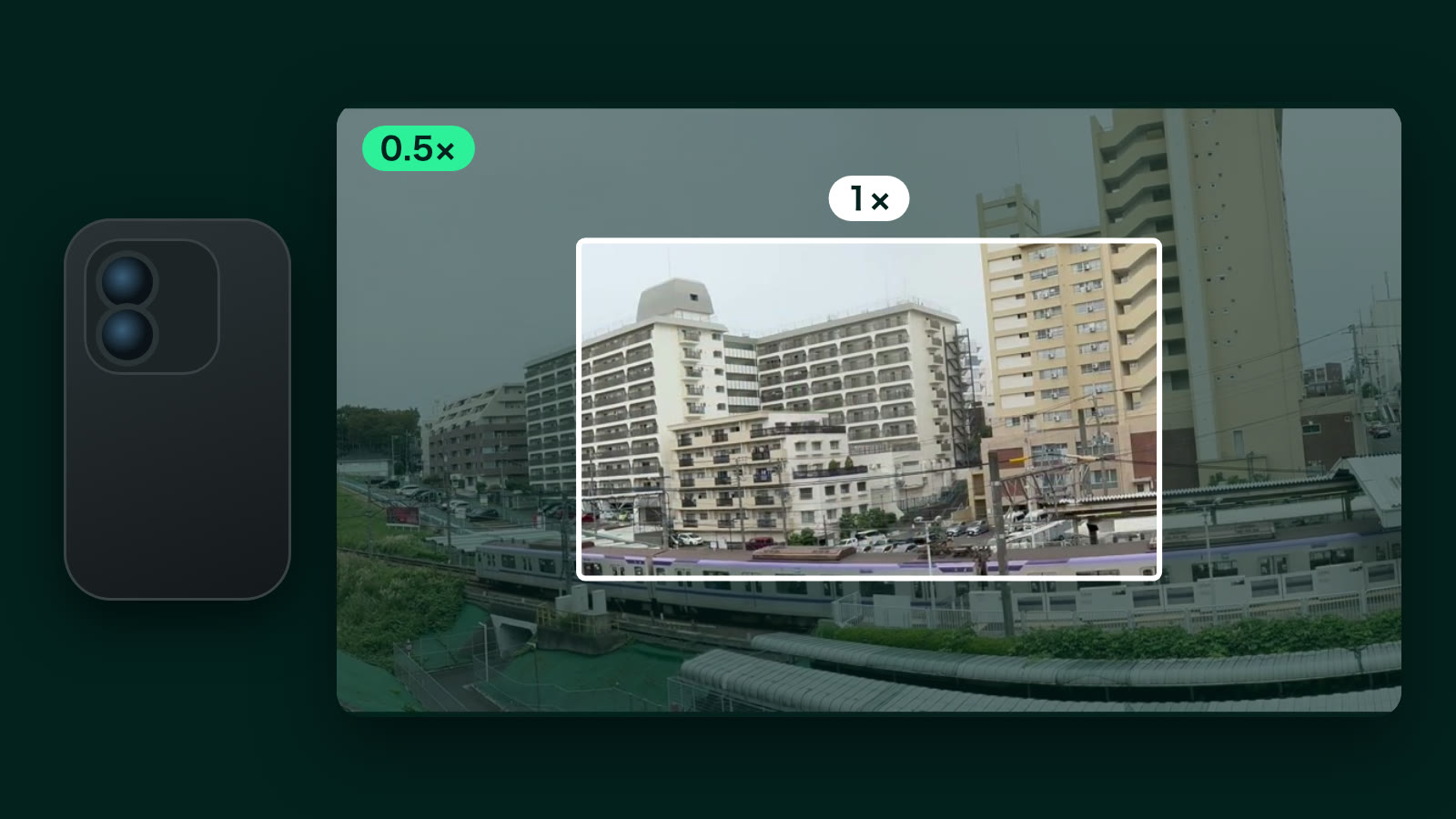
Sí. Cualquier par de iPhone se conecta con solo leer un código QR (iOS 18 o posterior). panovi elige automáticamente un lente que funcione en los dos.