 panovi
Como emprestar o iPhone com segurança? — Use o “Acesso Guiado” para deixar só o panovi na tela
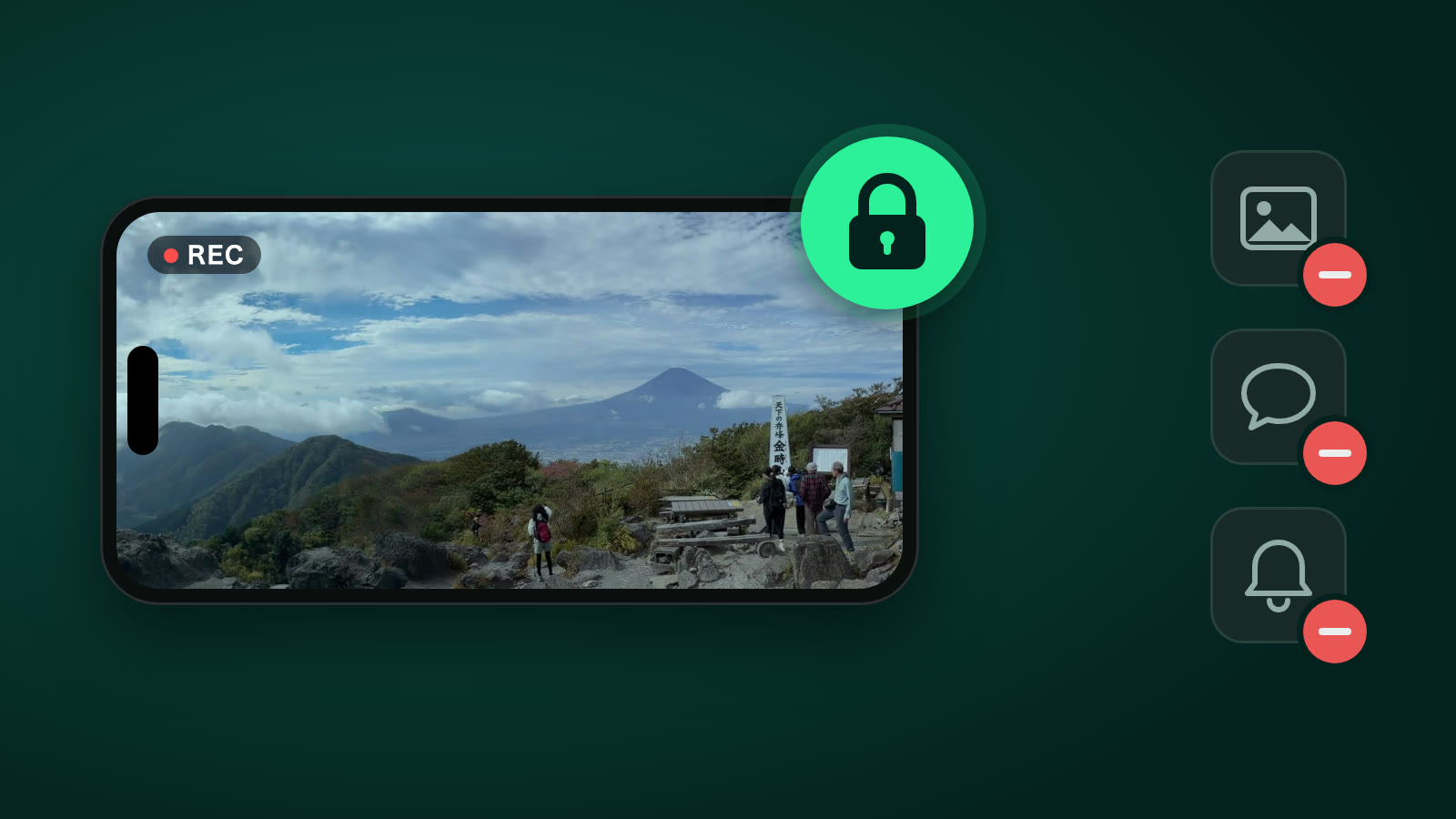
Resumo: para emprestar o iPhone a alguém, use o “Acesso Guiado”, que já vem em todo iPhone. Ative a opção uma vez no iPhone de quem empresta, abra o panovi, clique três vezes no botão lateral e toque em “Iniciar”. Pronto: o iPhone fica preso à tela do panovi, e ninguém consegue ver a Tela de Início, as fotos, as mensagens nem as notificações. Quando terminar, clique três vezes de novo e digite o código para sair. O segundo iPhone do vídeo panorâmico do panovi pode ser emprestado, e esse cuidado deixa muito mais fácil pedir “me empresta o seu?”.
Por que “emprestar” é tão importante
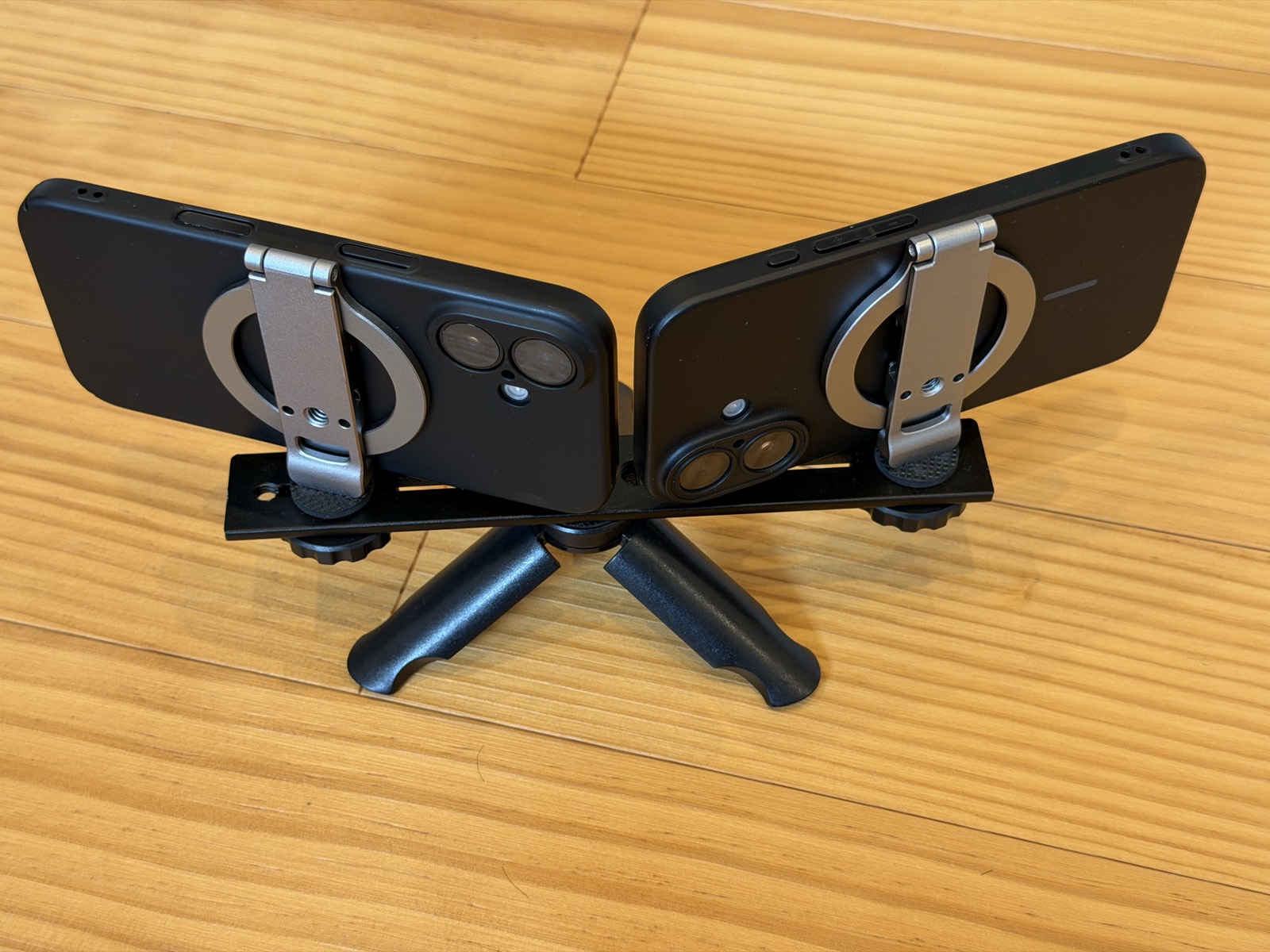
O panovi usa dois iPhones lado a lado em um tripé e transforma as imagens da esquerda e da direita em um só vídeo panorâmico. Pouca gente tem dois iPhones. Pegar o segundo emprestado de alguém da família ou de um amigo é o jeito mais fácil de começar.
- O iPhone emprestado pode ser de outro modelo e de outra Conta Apple. Os dois se conectam só lendo um código QR (iOS 18 ou posterior)
- Quem empresta só precisa instalar o panovi, que é gratuito. Gravar e transferir é grátis, então a pessoa que empresta nunca paga nada
- Não usa internet. Os dois iPhones se conectam diretamente
Mesmo assim, quem empresta costuma se preocupar: “E se virem minhas fotos ou meu WhatsApp?”, “E se aparecer uma notificação constrangedora?”. É para isso que serve o “Acesso Guiado”.
O que o “Acesso Guiado” faz
O Acesso Guiado é um recurso que já vem no iPhone e prende o aparelho a um único app. Não é preciso instalar nada.
| No iPhone emprestado | Sem Acesso Guiado | Com Acesso Guiado |
|---|---|---|
| Voltar à Tela de Início | Consegue | Não consegue |
| Abrir outros apps, como Fotos e Mensagens | Consegue | Não consegue |
| Notificações (Mensagens, WhatsApp etc.) | Aparecem na tela | Não aparecem |
| Central de Controle e Central de Notificações | Abrem | Não abrem |
| Sair | — | Exige o código (ou Face ID) |
O próprio panovi também não vê as fotos do iPhone emprestado. O acesso que o panovi pede ao app Fotos é só para adicionar, para salvar os vídeos gravados. Ele não consegue ler as fotos e os vídeos que já estão lá.
Só uma vez, antes: ative o Acesso Guiado
Faça isso no iPhone de quem empresta, antes de gravar (de preferência, no dia anterior).
- Vá em “Ajustes” → “Acessibilidade” → “Acesso Guiado” e ative a opção
- Em “Ajustes de Código” → “Definir Código do Acesso Guiado”, escolha um código para sair. Se for diferente do código de bloqueio de sempre, o dono não precisa contar o código dele para ninguém
- Na mesma tela, ative “Face ID” (ou “Touch ID”, nos modelos com botão de Início). Assim o dono sai com o rosto ou o dedo, sem complicação
Observação: o “Bloqueio Automático da Tela” nos ajustes do Acesso Guiado pode ficar como está. Enquanto está aberto, o panovi impede que a tela se apague sozinha, então o iPhone não bloqueia no meio da gravação.
Na hora de gravar: abra o panovi e toque em “Iniciar”
- No iPhone de quem empresta, abra o panovi, leia o código QR e avance até “Usar como câmera”
- Clique rapidamente três vezes no botão lateral (nos modelos com botão de Início, clique três vezes nele)
- Em “Opções”, no canto inferior esquerdo, deixe “Botão Lateral” desativado. Assim, se alguém apertar sem querer, a tela não apaga e a gravação não para
- Toque em “Iniciar”, no canto superior direito
Depois, é só colocar no tripé e gravar normalmente. A tela continua respondendo ao toque, então você confere o posicionamento e grava como sempre.
Observação: se você desativar “Toque”, a tela deixa de responder e não dá mais para usar o panovi. Normalmente, deixe essa opção ativada.
Depois de gravar: saia e faça a limpeza
- Clique três vezes no botão lateral e digite o código (com o Face ID ativado, clique duas vezes no botão lateral e saia com o rosto)
- Toque em “Finalizar”, no canto superior esquerdo
- Confirme que o vídeo foi transferido para o seu iPhone e peça ao dono para apagá-lo
O vídeo gravado também fica no iPhone emprestado (em “Vídeos neste iPhone”, dentro do panovi, e no app Fotos). A junção é feita no seu iPhone, então, depois da transferência, o aparelho emprestado não precisa mais dele. Junto com o agradecimento, peça para a pessoa apagar os vídeos e esvaziar também o álbum “Apagados” do app Fotos. Assim o espaço fica livre de novo.
Checklist para emprestar e pegar emprestado
- O iPhone emprestado tem iOS 18 ou posterior e o panovi instalado (a versão mais recente nos dois)
- O Acesso Guiado está ativado no iPhone de quem empresta, com um código para sair definido
- Bateria suficiente. Para gravações longas, leve também um carregador portátil
- Espaço livre de sobra. Cada lado grava em 4K, então quanto mais longa a gravação, mais espaço ocupa
- Depois de gravar e transferir, peça ao dono para apagar os vídeos do iPhone emprestado
Perguntas frequentes
O que acontece se chegar uma notificação durante o Acesso Guiado?
Ela não aparece na tela. As notificações de mensagens e de apps só aparecem depois que o Acesso Guiado termina, então ninguém vê as mensagens do dono enquanto o iPhone está emprestado.
E se eu esquecer o código do Acesso Guiado?
Se “Face ID” (ou “Touch ID”) estiver ativado, o dono sai com o rosto ou o dedo. Para não depender só do código, recomendamos ativar essa opção já na primeira configuração.
O dono do iPhone emprestado paga alguma coisa?
Não. Gravar e transferir é grátis. A única coisa que pode custar dinheiro é juntar vídeos de 3 minutos ou mais, e só no seu iPhone, que faz a junção. O panovi também nunca cobra nada sem você pedir.
O panovi consegue ver as fotos do iPhone emprestado?
Não. O panovi pede ao app Fotos um acesso “só para adicionar”, para salvar os vídeos gravados. Ele não consegue ler as fotos e os vídeos que já estão lá. Os vídeos também nunca são enviados para a internet.
Um iPhone de outro modelo ou de outra Conta Apple pode ser o segundo?
Pode. Quaisquer dois iPhones se conectam só lendo um código QR (iOS 18 ou posterior). O panovi escolhe automaticamente uma lente que os dois tenham.