 panovi
Tu primer video con panovi — paso a paso
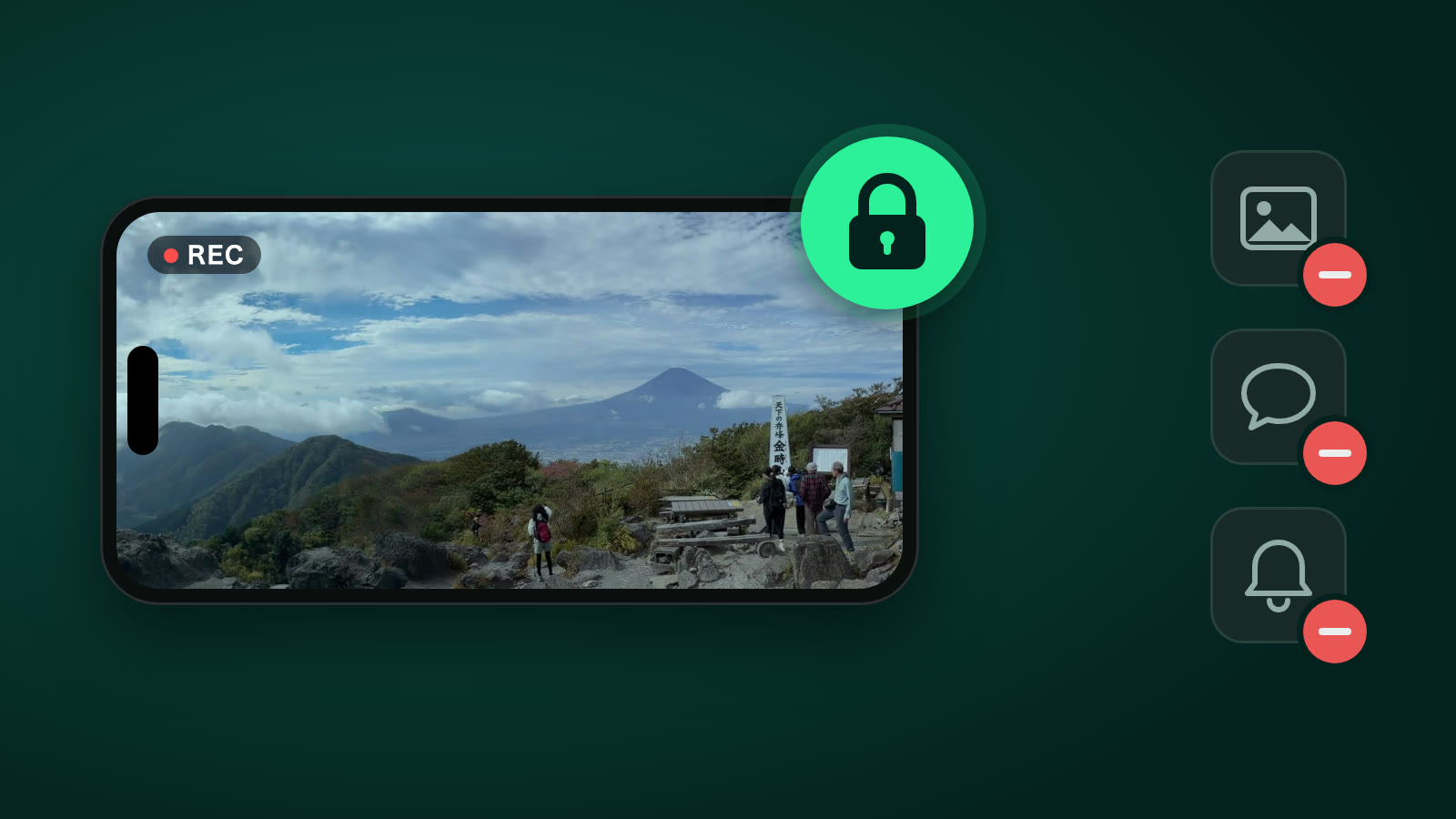
panovi es una app que une las imágenes de la izquierda y de la derecha en un solo video panorámico de gran amplitud. Solo pones dos iPhone uno al lado del otro en un trípode. En este artículo te explicamos, paso a paso, todo lo que pasa desde que instalas la app hasta que tienes tu primer video. Con un poco de práctica, la preparación toma unos minutos.

Qué necesitas
- Dos iPhone (iOS 18 o posterior). Pueden ser de modelos distintos. La app elige un lente que funcione en los dos
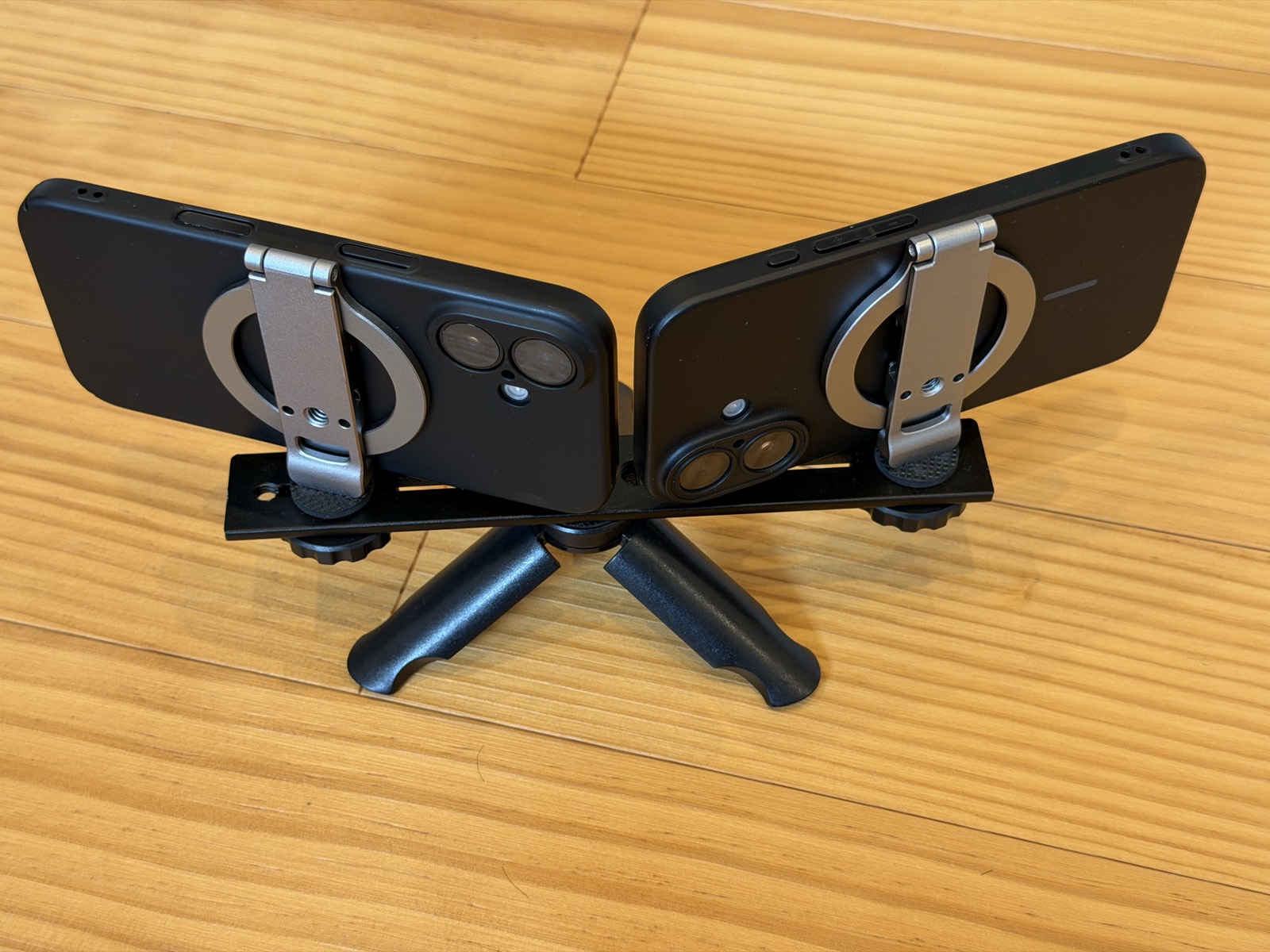
- Un trípode y un soporte para fijar los dos iPhone uno al lado del otro. Te lo mostramos con fotos en “Cómo colocarlos para una unión limpia”
- El segundo iPhone puede ser prestado por un familiar o un amigo. Grabar y transferir es gratis, así que solo tiene que instalar la app gratuita. No hace falta usar la misma Cuenta de Apple
Si primero quieres probar con un solo iPhone: la app incluye videos de ejemplo. Antes de conseguir el segundo iPhone, puedes ver cómo queda el resultado cuando se unen dos.
1. Conecta los dos iPhone
- En el primer iPhone, abre panovi y toca “Crear grupo”. En la pantalla aparece un código QR
- En el segundo iPhone, abre panovi, toca “Escanear código QR” y apunta al código del primero
- En el segundo iPhone, elige “Usar como cámara”
Listo, los dos iPhone quedan conectados. No se usa internet, así que se conectan igual en una cancha o en la cima de una montaña sin señal.
2. Colócalos en el trípode
Pon los dos iPhone uno al lado del otro en el trípode, con las cámaras juntas cerca del centro. Para decidir qué lado graba cada uno, usa “Toca para elegir tu lado” en la pantalla.
El truco es girarlos un poco hacia adentro, para que el mismo paisaje aparezca en el borde interior de los dos. Toca “Verificar alineación” y la pantalla te dirá cuánto se superponen las imágenes. Ajusta el ángulo mientras la miras.
Además, si tocas “Ver 3 segundos de movimiento”, la app une al momento un video corto de prueba y te lo muestra. Así puedes revisar que la unión se vea limpia antes de grabar de verdad.
3. Graba
Toca “Empezar a grabar” y los dos iPhone empiezan a grabar al mismo tiempo. Una vez en el trípode, ya no los tocas. Como no tienes que mover la cámara, puedes concentrarte en lo que pasa frente a ti y no en grabar.
No hay límite de duración. Mientras grabas, puedes usar el ahorro de energía, que apaga la pantalla para que la batería rinda más.
4. Une
Cuando detienes la grabación, uno de los iPhone recibe el video del otro y une la izquierda y la derecha en un solo video. La app alinea las imágenes usando la zona donde se superponen, para que la unión no se note, y también iguala las diferencias de brillo y color entre los dos lados.
Con “Guardar en Fotos” guardas el video terminado en la app Fotos. Las uniones de menos de 3 minutos son siempre gratis y sin límite.
5. Acércate
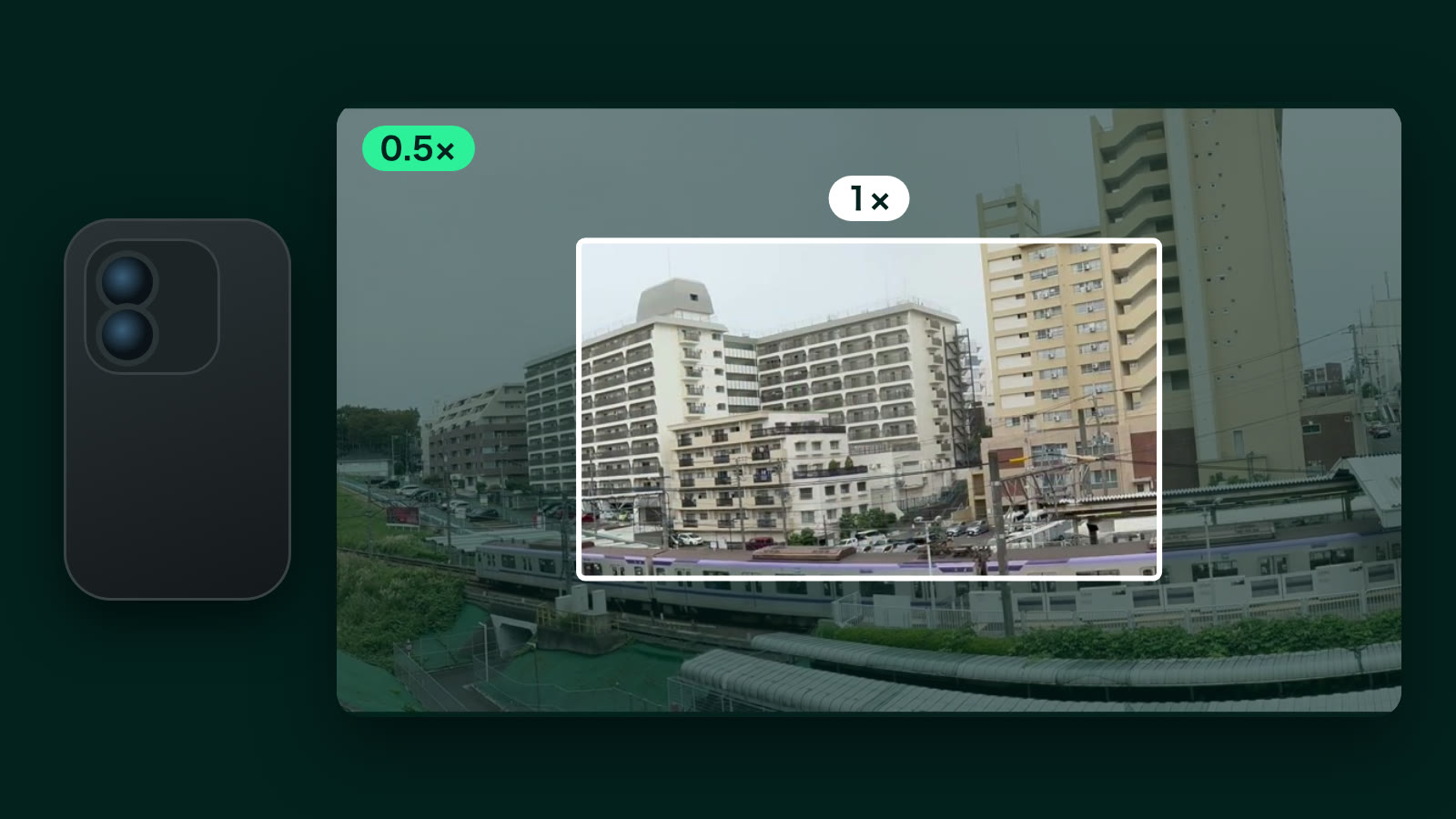
Aquí empieza lo mejor de panovi. Cada lado se graba en 4K, así que queda más detalle que si grabaras el mismo ancho con un solo iPhone. En el video unido puedes tocar dos veces para acercarte y arrastrar para moverte a la izquierda o a la derecha.

La vista general y el primer plano de lo que te interesa salen del mismo video. Con panovi no tienes que elegir entre abrir o acercar al momento de grabar.
También puedes probar cómo se siente el resultado en la sección de prueba de este sitio.