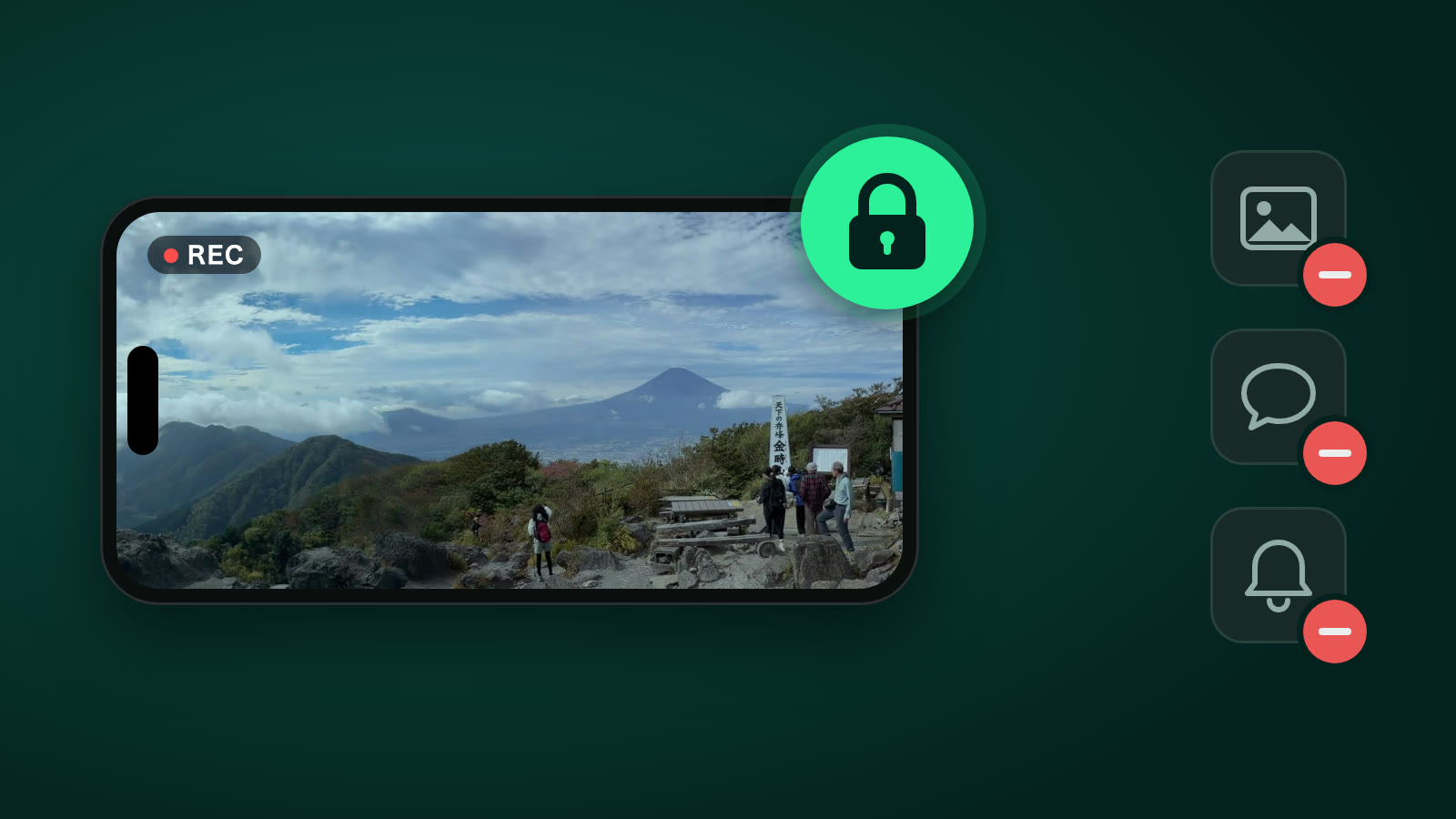
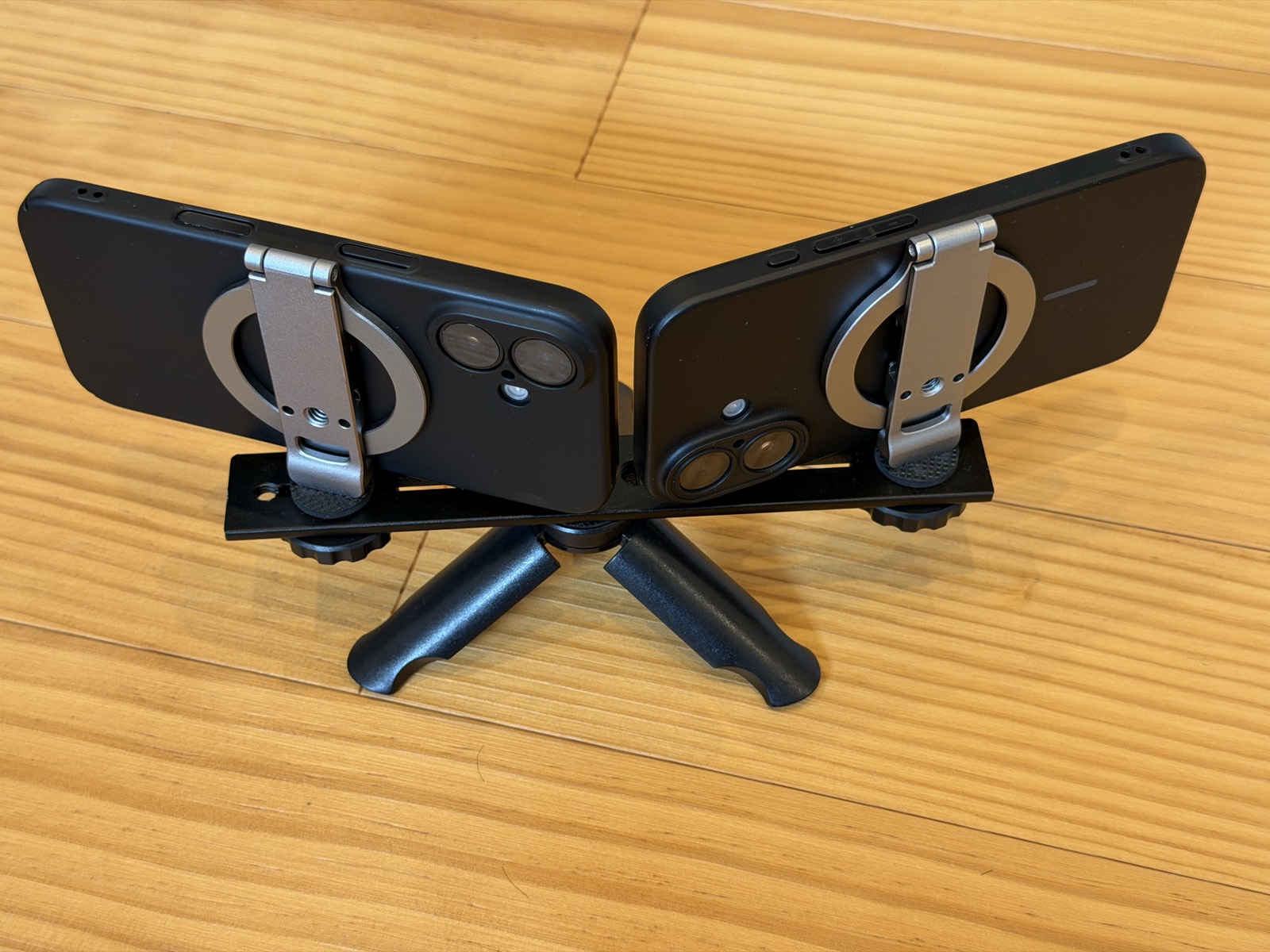
 panovi
Ahora puedes grabar con un solo iPhone — gran angular y ultra gran angular a la vez
panovi ahora tiene una forma de grabar con un solo iPhone. Sirve para cuando no puedes conseguir un segundo iPhone o cuando quieres grabar en el momento, solo con el que traes contigo. Tampoco necesitas trípode: solo sostenlo en la mano y graba. En este artículo te explicamos cómo funciona y cómo usarlo.
Cómo funciona: en el centro, el gran angular; alrededor, el ultra gran angular
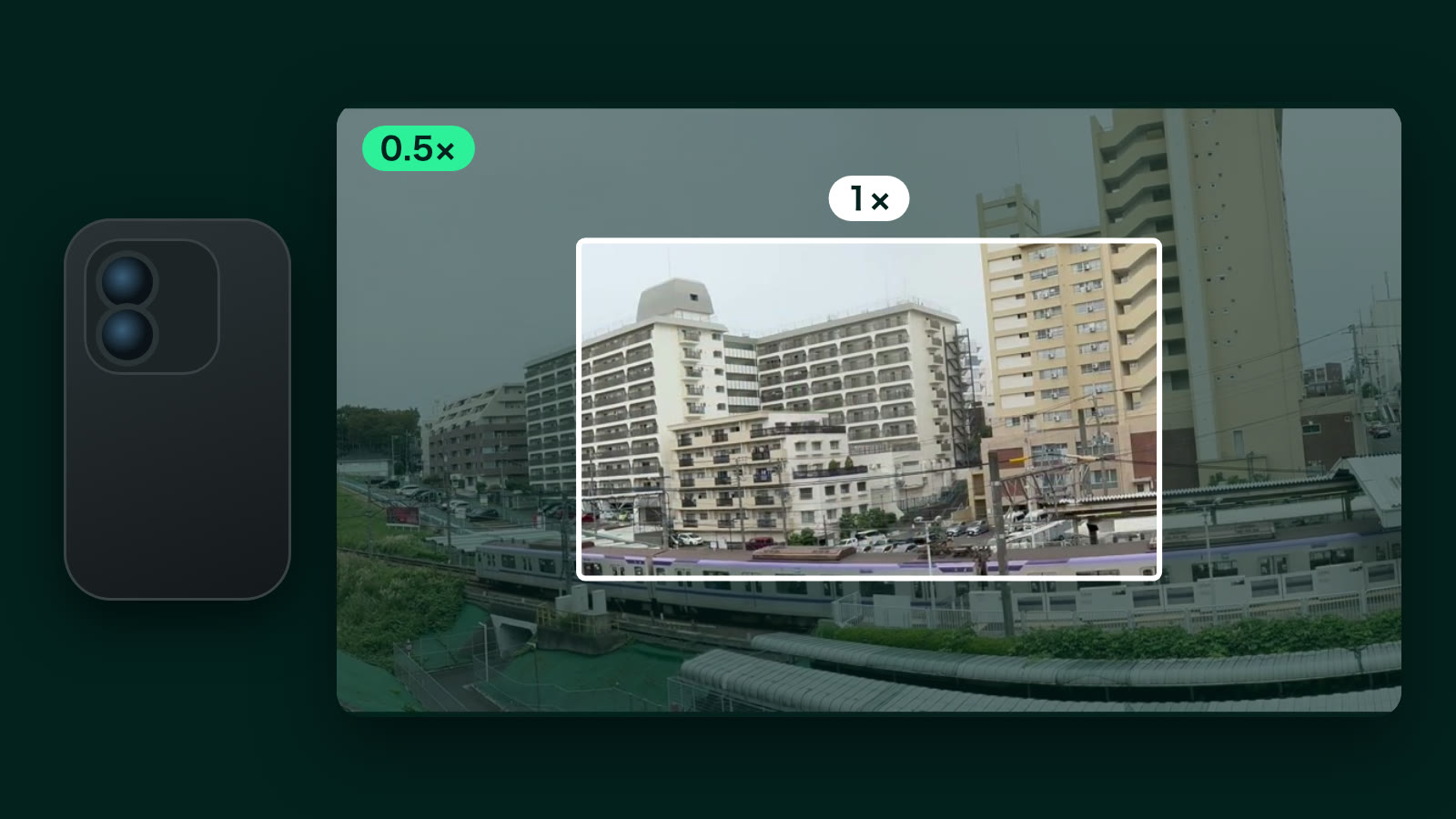
“Grabar con un iPhone” graba al mismo tiempo con el lente gran angular y el ultra gran angular del iPhone, y los une en un solo video.
- En el centro va la imagen del lente gran angular, con más resolución
- Alrededor va la imagen del lente ultra gran angular, que capta más amplio
Lo que queda dentro del recuadro que aparece en la pantalla de grabación es la zona que el lente gran angular capta con nitidez. Mientras grabas, aparece “El ultra gran angular también graba”, para que sepas que también se está guardando lo de alrededor.
iPhone compatibles: funciona en los iPhone que tienen lente ultra gran angular y pueden grabar con dos lentes al mismo tiempo.
Graba
- En la app, elige “Grabar con un iPhone”
- Toca el botón rojo del centro para empezar a grabar, y tócalo otra vez para detener
- Cuando aparezca que se grabó, ve a “Combinar y revisar”. Si quieres seguir grabando, toca “Grabar otro”
Mientras grabas, puedes hacer zoom igual que con la cámara de siempre. Toca uno de los círculos de aumento, o mantén el dedo presionado y deslízalo, para cambiar el aumento.
Aquí está la diferencia con una cámara normal. Aunque hagas zoom, la grabación conserva todo lo de alrededor. Además, se guarda el movimiento del zoom: cuándo y hacia dónde te acercaste.
Combina y guarda
Al tocar “Combinar y revisar”, la app alinea las imágenes de los dos lentes. Con “Ver 3 segundos” revisas rápido cómo queda, y con “Guardar en Fotos” lo guardas en la app Fotos.
Los precios funcionan igual que con dos iPhone. Los videos de menos de 3 minutos son siempre gratis y sin límite. Los de 3 minutos o más los puedes probar gratis 3 veces, y después eliges entre el pase de evento (24 horas) y la compra única.
Si no se superponen bien: al grabar paisajes lejanos, las imágenes se superponen de forma más limpia.
Ver con zoom: tal como lo grabaste, y puedes corregirlo después
Cuando lo guardes, abre “Ver con zoom”. El video se reproduce acercándose tal como hiciste zoom al grabar.
- Corrige el acercamiento: mientras se reproduce, pellizca o arrastra para cambiar hacia dónde te acercas y el aumento. El zoom corregido se guarda, y sigue igual la próxima vez que lo abras
- Vuelve al original: con “Volver al zoom grabado”, o con el círculo “Orig.” al principio de la fila de aumentos, regresas al zoom que hiciste al grabar. Con “Borrar todos los cambios de zoom” empiezas de cero
- Guárdalo así: con “Guardar en Fotos con zoom” se crea un video nuevo con el acercamiento que estás viendo y se guarda en Fotos. El video original no cambia
Si al grabar te acercaste demasiado o te quedaste muy lejos, puedes corregirlo después. La idea de panovi de que “no tienes que decidir el acercamiento mientras grabas” ahora también funciona con un solo iPhone.
“Ver con zoom” también funciona con los videos que abres desde “Videos en este iPhone”. Los videos sin zoom guardado empiezan mostrando todo, y puedes pellizcar para acercarte.
¿Con uno o con dos iPhone?
- Grabar con un iPhone: en la mano, sin trípode, para grabar en el momento. Para pequeños recuerdos de un paseo o un viaje, o cuando no tienes un segundo iPhone
- Grabar con dos iPhone: para cuando quieres guardar algo más amplio y con más detalle. Para todo el campo en un festival deportivo escolar o un partido completo, te recomendamos dos iPhone