 panovi
iPhone 1台でも撮れるようになりました — 広角と超広角で同時に録る新機能
panovi に、iPhone 1台で撮る方法が加わりました。2台目を用意できないときや、思い立ってすぐ撮りたいときに、手元の1台だけで使えます。三脚もいらないので、手に持ったまま撮れます。この記事では、しくみと使い方を紹介します。
しくみ:真ん中は広角、まわりは超広角
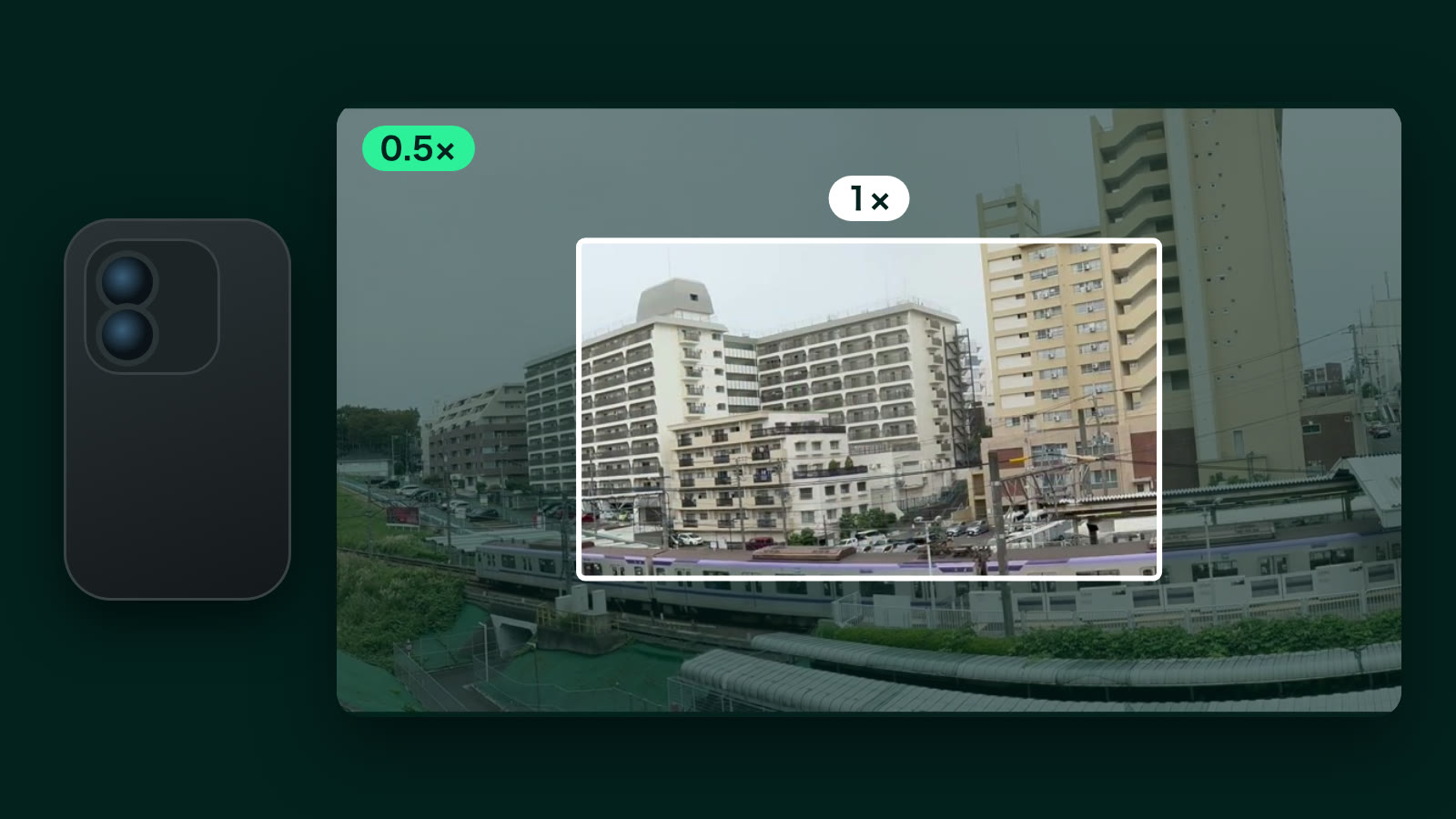
「1台で撮る」は、iPhoneの広角レンズと超広角レンズで同時に録画して、1本の動画にします。
- 真ん中は、解像度の高い広角レンズの映像
- そのまわりは、広く写る超広角レンズの映像
撮影画面に出る枠の中が、広角レンズでくっきり写る範囲です。録画中は「超広角も録画中」と出て、まわりまで残していることがわかります。
使えるiPhone:超広角レンズがあり、2つのレンズで同時に撮れるiPhoneで使えます。
撮る
- アプリで「1台で撮る」を選びます
- 真ん中の赤いボタンで録画を始め、もう一度押して止めます
- 「撮れました」と出たら「合成して確認」へ。続けて撮るなら「続けて撮る」
撮っている間は、いつものカメラと同じようにズームできます。倍率の丸を押すか、押さえた指をそのまま動かすと倍率が変わります。
ここがふつうのカメラと違うところです。ズームしても、録画にはまわりまで全部残っています。そして、いつ・どこへ寄ったかというズームの動きも記録されます。
合成して、保存する
「合成して確認」を押すと、2つのレンズの映像の位置を合わせます。「3秒だけ見る」で仕上がりを短く確かめてから、「写真に保存」で写真アプリに残せます。
料金の考え方は2台のときと同じです。3分未満の動画はずっと無料・回数無制限。3分以上は無料で3回まで試せて、そのあとはイベント券か買い切りから選べます。
うまく重ならないとき:遠くの景色を撮ると、きれいに重なりやすくなります。
ズームで見る:撮ったときのとおりに、あとから直せる
保存したら「ズームで見る」を開きます。撮ったときのズームのとおりに寄って再生されます。
- 寄り方を直す:再生中にピンチやドラッグで、寄る場所や倍率を変えられます。直したズームは保存され、次に開いたときもそのままです
- 元に戻す:「撮影時のズームに戻す」か、倍率の並びの先頭にある「元」の丸で、撮ったときのズームに戻ります。「直したズームを全部消す」で最初からやり直せます
- そのまま残す:「ズームしたまま写真に保存」で、いま見ている寄り方のまま新しい動画を作って写真に保存します。元の動画は変わりません
撮るときに寄りすぎても、引きすぎても、あとから直せる。「撮りながら寄り方を決めなくていい」という panovi の考え方を、1台でも使えるようにしました。
「この端末の動画」から開いた動画でも「ズームで見る」が使えます。ズームの記録が無い動画は、全体から始めてピンチで拡大できます。
1台と2台、どちらで撮る?
- 1台で撮る:三脚なしの手持ちで、思い立ってすぐ。散歩や旅先のちょっとした記録、2台目がないときに
- 2台で撮る:もっと広く、もっと細かく残したいときに。運動会の全体や、試合をまるごと撮るなら2台がおすすめです